Adicionar Objectos à Biblioteca Embebida
Existem muitas formas de adicionar um objecto à Biblioteca Embebida. Estas possibilidades estão descritas nas seguintes secções:
Embeber Objecto Através do Gestor da Biblioteca
Objectos Colocados Embebidos de uma Biblioteca
Adicionar Objecto Personalizado à Biblioteca Embebida
Carregar Ficheiro de Objecto em Biblioteca Embebida
Adicionar Biblioteca de um Módulo Associado
Embeber Objecto Através do Gestor da Biblioteca
Utilize o Gestor da Biblioteca para adicionar qualquer pasta ou ficheiro do tipo biblioteca à sua Biblioteca Embebida.
Num Projecto:
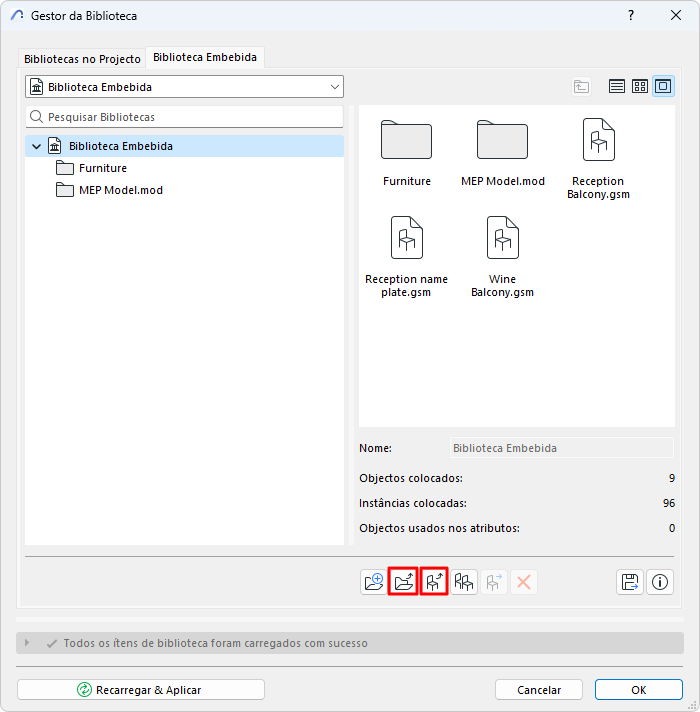
1.Ir para Gestor da Biblioteca.
2.Seleccione a página do separador Biblioteca Embebida.
3.Clique em "Adicionar novo ficheiro" ou "Adicionar nova pasta" nos ícones de comando.
4.Procure a pasta de biblioteca ou o ficheiro desejado, seleccione-o e, depois, clique em Escolher. (Para visualizar e escolher itens dentro de uma pasta durante a pesquisa na caixa de diálogo do directório no Windows, tem de fazer duplo clique sobre a pasta.)
O ficheiro ou a pasta da biblioteca escolhido(a), e os respectivos conteúdos, aparece agora na Biblioteca Embebida no Gestor da Biblioteca.
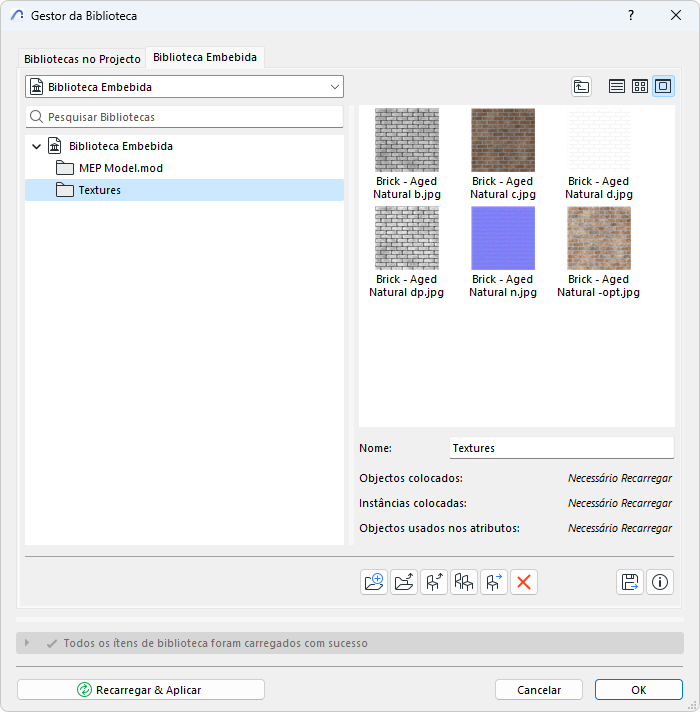
Utilize Arrastar e Largar
A partir de qualquer localização no seu computador, arraste e largue o ficheiro na pasta Objectos Embebidos do Gestor da Biblioteca.
Objectos Colocados Embebidos de uma Biblioteca
Utilize esta funcionalidade para embeber todos os objectos colocados no projecto a partir de uma biblioteca vinculada ou de uma Biblioteca da BIMcloud. Esta função é útil para assegurar que os objectos de que necessita estarão sempre disponíveis neste projecto, porque serão embebidos.
Nota: embeber um objecto também irá carregar quaisquer macros necessárias juntamente com ele.
Se utilizar este comando, a biblioteca vinculada original ou a Biblioteca da BIMcloud serão removidas do projecto.
Importante: embeber uma biblioteca não embebe todos os conteúdos da biblioteca; embebe apenas aqueles objectos que foram colocados no projecto.
Para embeber objectos colocados numa biblioteca para o seu projecto:
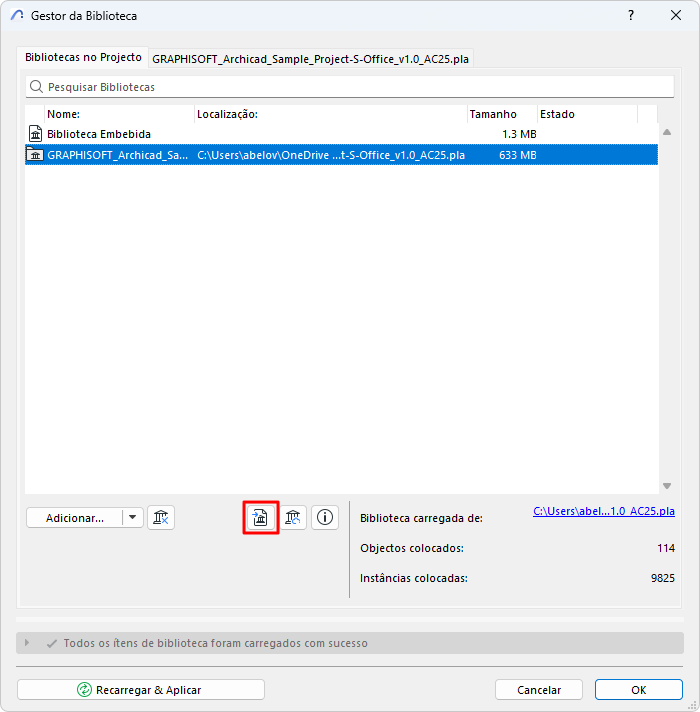
1.Seleccione a pasta da biblioteca na lista Bibliotecas no Projecto no Gestor da Biblioteca.
2.Clique no ícone Embeber. (Se não tiverem sido colocados quaisquer objectos a partir da biblioteca seleccionada, recebe um alerta de que não há nada para embeber.)
3.A caixa de diálogo que aparece dá-lhe duas opções associadas ao processo de embeber:
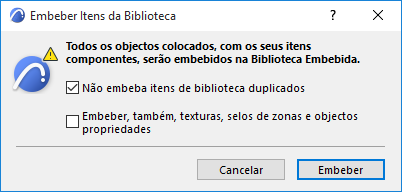
•Não embeba duplicados: clique aqui para evitar duplicados ao embeber objectos. Todos os objectos que já existirem noutras bibliotecas ligadas não serão embebidos.
•Também superfícies, selos de zonas e objectos de propriedade embebidos. As superfícies, selos de zonas e objectos de propriedade são itens da biblioteca GDL acessórios, que foram escritos em certos objectos. Assinale esta caixa para embeber também estes itens.
4.Clique em Embeber.
Notas para Utilizadores Teamwork
Serão apenas embebidos os objectos na sua cópia local actual do projecto.
É possível que outros utilizadores tenham colocado objectos a partir de uma Biblioteca da BIMcloud que pretende embeber. Se os outros utilizadores ainda não enviaram estas alterações para o servidor, aqueles objectos colocados não serão embebidos, dado que não estão disponíveis para a sua cópia local do projecto. Mas, uma vez que a pasta de biblioteca será removida como parte do processo de embeber, esses objectos serão, consequentemente, apresentados como "Em falta".
Para evitar esta situação, certifique-se de que todos os utilizadores enviaram as suas alterações antes de embeber uma Biblioteca da BIMcloud de um Projecto Teamwork.
Adicionar Objecto Personalizado à Biblioteca Embebida
Objectos guardados através de Ficheiro > Bibliotecas e Objectos > Gravar Selecção como vão guardar os ficheiros resultantes como objectos embebidos por defeito.
Ver Criar Itens de Biblioteca e Componentes Personalizados.
De modo semelhante, a maior parte dos objectos criados por si (p. ex., usando o TrussMaker ou RoofMaker) será adicionada por predefinição à Biblioteca Embebida do seu projecto.
Carregar Ficheiro de Objecto em Biblioteca Embebida
Os objectos individuais que não sejam um item das bibliotecas do projecto podem ser utilizados nos seus Projectos através dos comandos Carregar outro Objecto nas correspondentes caixas de diálogo de definições das ferramentas. Estes objectos são automaticamente guardados como Objectos Embutidos.
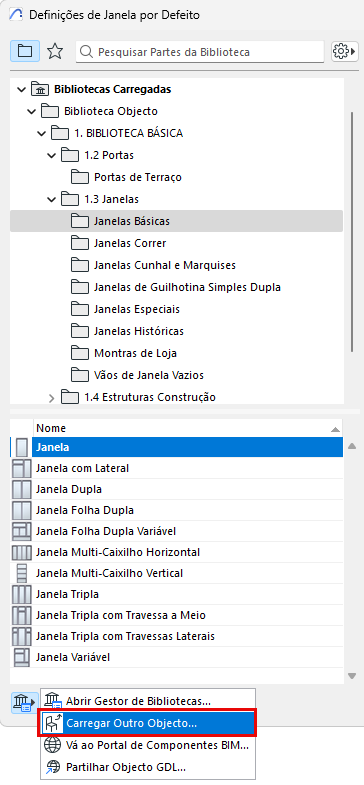
Nota: o comando Carregar Outro Objecto também está disponível a partir da Caixa de Informações pop-up dos Itens da Biblioteca.
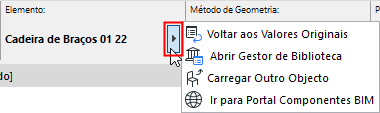
Adicionar Biblioteca de um Módulo Associado
Colocar um Módulo Associado adicionará toda a Biblioteca Embebida do seu ficheiro de origem à biblioteca embebida do seu ficheiro de destino. A Biblioteca Embebida recentemente adicionada pode ser visualizada no seu Gestor da Biblioteca, dentro da pasta "Associação" criada automaticamente na sua Biblioteca Embebida.
Ver também Itens da Biblioteca em Módulos de Associação.