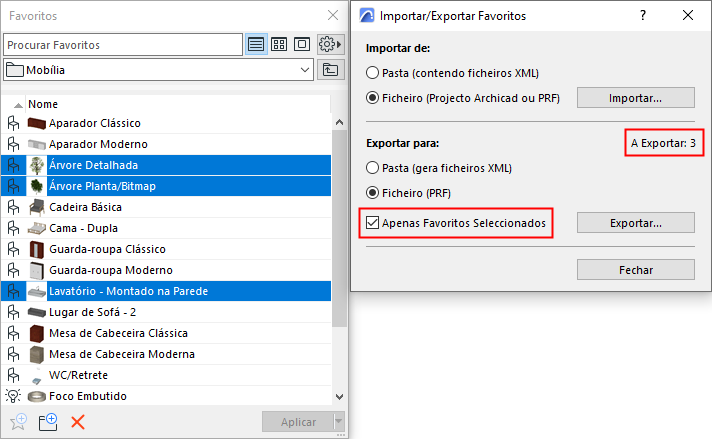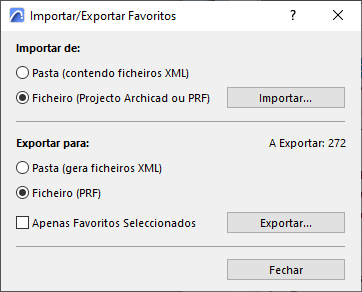
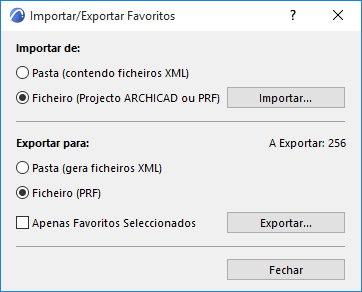
Utilize a caixa de diálogo Importar/Exportar Favoritos, disponível no pop-up Definições Adicionais da Palete Favoritos.
Importar Favoritos
•Se escolher Pasta: procure uma pasta com ficheiros XML Favoritos.
•Se escolher Ficheiro: procure o ficheiro PRF de Favoritos ou qualquer projecto (projecto individual PLN, Archive PLA ou Modelo TPL) para importar os respectivos Favoritos.
Nota: quando importa de uma versão mais antiga do Archicad, recomenda-se utilizar um projecto como ficheiro original. Ficheiros PRF e XML de Archicads mais antigos podem não ser importados correctamente.
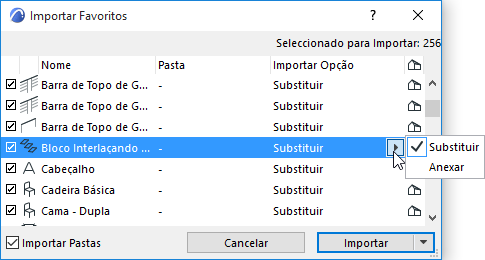
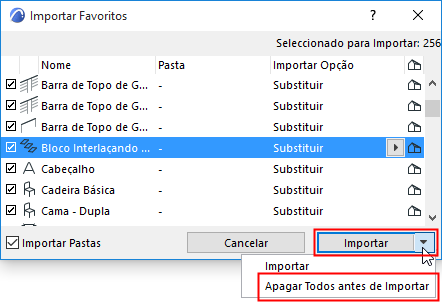
Aparece a caixa de diálogo Importar Favoritos.
Para mais informações, veja Favoritos.
–Para qualquer Favorito que não queira importa, anule a selecção da caixa à esquerda. O número "Seleccionado para Importar" em cima, à direita é actualizado correspondentemente.
–Os Favoritos Importados são comparados (com base no nome do Favorito) com a lista de Favoritos do projecto anfitrião.
-Se o Favorito importado ainda não existir no projecto, será acrescentado à lista de Favoritos do projecto.
-Se o nome de um Favorito importado já existir no projecto, aparece o ícone de uma casa no fim da linha. Pode Substituir o Favorito existente pelo Favorito importado ou Acrescentar o Favorito importado aos Favoritos do projecto: neste caso, o Favorito acrescentado recebe a extensão de um nome.
–Seleccione múltiplos Favoritos para seleccionar/anular a selecção ou Substituir/Acrescentar esses favoritos em simultâneo.
•Importar Pastas: seleccionado por defeito. Se anular a selecção, o processo de importação vai ignorar qualquer hierarquia de pastas dentro do ficheiro importado e os Favoritos importados serão simplesmente adicionados ao topo da lista de Favoritos.
Clique em Importar.
•Apagar antes de Importar...: sob o botão Importar, escolha, opcionalmente, Apagar Tudo antes de Importar para apagar todos os Favoritos e pastas no projecto anfitrião antes de fazer uma importação limpa dos Favoritos (conforme seleccionado no diálogo Importar Favoritos). Aparece um aviso antes de apagar.
Exportar Favoritos
•Se escolher Pasta: será criado um ficheiro XML separado nesta pasta para cada Favorito que exportar
•Se escolher Ficheiro: será criado um ficheiro binário único a partir dos Favoritos exportados
Seleccione Apenas Favoritos Seleccionados para limitar a exportação a Favoritos que tenha seleccionado.
Nota: pastas vazias não serão exportadas.