


Para cada vegetal, pode efectuar os seguintes estados:
•proteger/desproteger
•mostrar/esconder
•modo de vista 3D
•grupo de Intercepção de Vegetais
Ao longo da interface, os ícones indicam o estado de cada vegetal.
Edite estes estados em Definir Vegetais: seleccione um ou mais vegetais ou pastas e clique nos ícones para alterar o seu estado.
Nota: o Vegetal Archicad não pode ser apagado, escondido ou protegido. Este Vegetal reúne todos os elementos, que possam ter perdido as suas definições de Vegetal.
Proteger/desproteger
Proteja um vegetal para evitar que o seu conteúdo seja modificado acidentalmente. Os elementos de um vegetal protegido não podem ser editados ou apagados e nenhum elemento novo pode ser colocado nele.
O estatuto "misto" é mostrado em pastas que contêm itens de estatuto variado.


Defina o estado de exibição ou ocultação do vegetal. Os elementos num vegetal escondido não são visualizados.
O estatuto "misto" é mostrado em pastas que contêm itens de estatuto variado.
Mostrar todos os vegetais
Dispõe das seguintes opções:
•Utilize o comando Documento > Vegetais > Mostrar todos os vegetais ou o mesmo comando da barra de ferramentas Dispor Elementos;
•Na vista de lista: seleccione todos os vegetais com Ctrl+A e clique no ícone do olho
•Na visualização de pastas: seleccione a pasta «Vegetais" mais elevada, seleccione tudo na lista e, depois, clique no ícone do olho.
modo de vista 3D


Escolha Sombreado ou Modelo Estrutural para exibir os elementos deste vegetal nas vistas 3D.
Por exemplo, pode colocar elementos operadores de Operações com Sólidos em vegetais de Modelo Estrutural e os seus elementos alvo em vegetais sólidos.
Nota: esta definição é independente do Estilo 3D actual no menu Visualização > Opções Visualização 3D.
Outra forma de alterar o estado dos vegetais: utilize os atalhos na palete Vegetais XPress.
Ver Vegetais Rápidos.
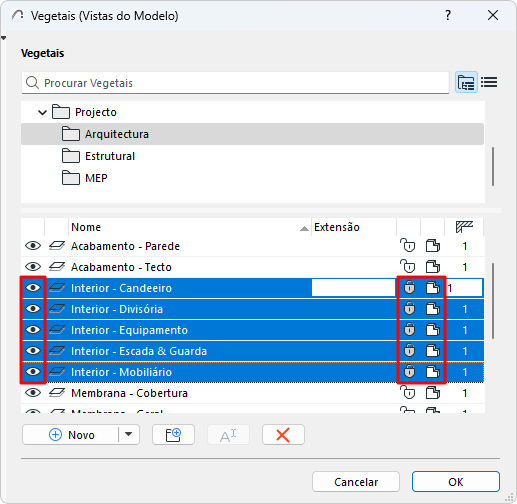
Seleccionar e editar vegetais individuais
Editar o estado de todos os vegetais numa pasta
Na visualização de pastas: pode seleccionar uma subpasta a partir da lista inferior. Desta forma, pode editar o estado de todos os vegetais dentro dessa pasta.
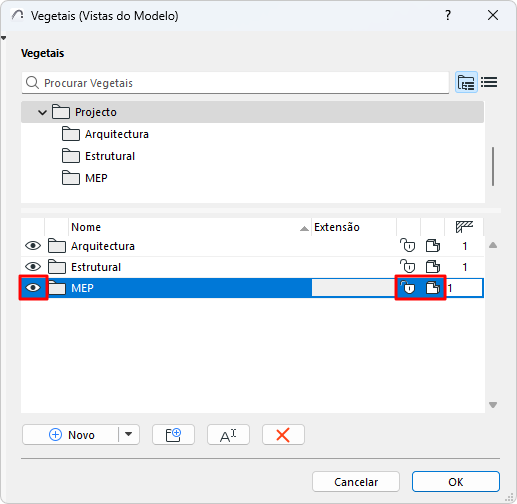
Seleccionar e editar o estado do vegetal - por pasta