Utilize o Pintor de Superfície como uma forma fácil de sobrepor as superfícies dos seus elementos do projecto.
Para um fluxo de trabalho passo-a-passo, ver Sobrepor Superfícies com o Pintor de Superfície.
Abrir Pintor de Superfície
Abra a palete Pintor de Superfície a partir de um dos seguintes locais:
•Janelas > Paletes > Pintor de Superfície
•Documentação > Imagem Final 3D > Pintor de Superfície
•o comando Pintor de Superfície da barra de ferramentas Visualização 3D
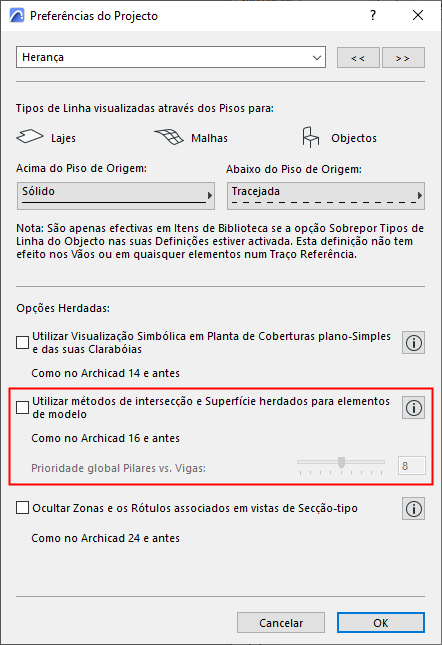
Nota: antes de utilizar a funcionalidade Pintor de Superfície, certifique-se de que não está a trabalhar no modo de intersecção "herança". (desseleccione esta opção em Opções > Preferências do Projecto > Herança.)
Painel de Conteúdo do Pintor de Superfície
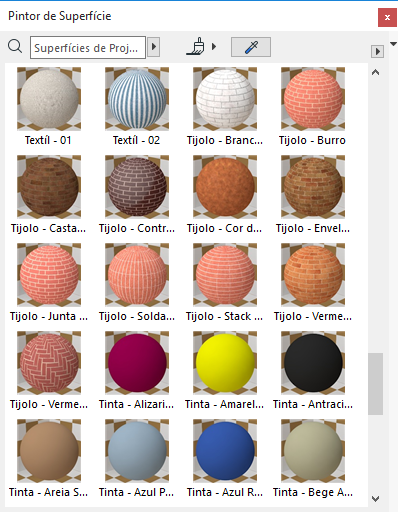
Por defeito, o Painel de Conteúdo do Pintor de Superfície (à esquerda na imagem abaixo) lista todos os atributos da superfície do projecto actual.
Ver também Procurar por Superfície (Pintor de Superfície).
Faça duplo clique em qualquer superfície para abrir a respectiva caixa de diálogo Superfícies.

O painel de conteúdo lista todas as superfícies do projecto actual
Painel de Selecção do Pintor de Superfície
Quando algum elemento está seleccionado no projecto, todas as superfícies de todos os elementos seleccionados são apresentados no Painel de Selecção do Pintor de Superfície (à direita, na imagem abaixo).
O número de elementos seleccionados e o número total das suas superfícies susceptíveis de sobreposição é também apresentado.
Faça duplo clique em qualquer superfície para abrir a respectiva caixa de diálogo Superfícies.
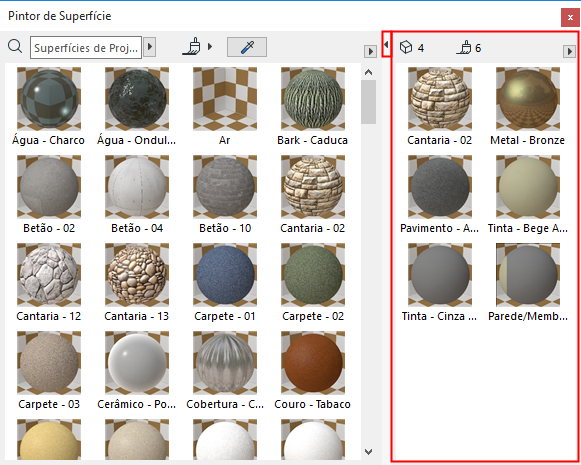
O Painel de Selecção Lista Todas as Superfícies de Todos os Elementos Seleccionados
Poderá não ser capaz de sobrepor uma determinada superfície seleccionada: por exemplo, se o elemento ou o seu vegetal estiver bloqueado. Neste caso, um aviso de informação amarelo é apresentado.
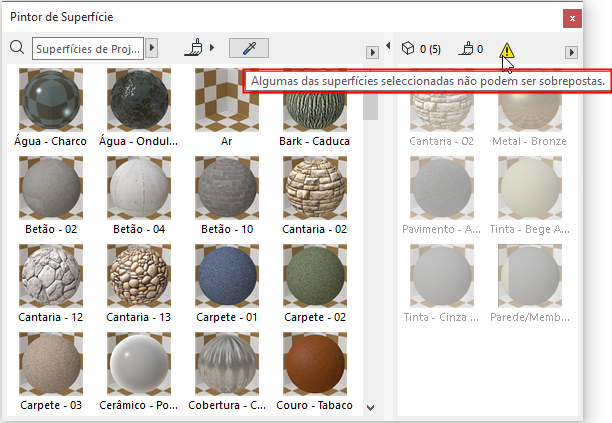
Abrir/Fechar Painel de Selecção
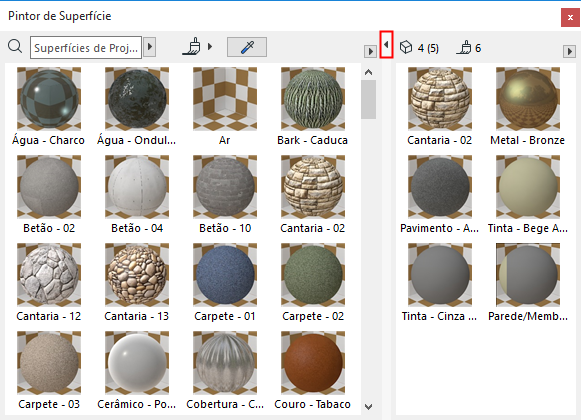
Faça duplo clique na barra de divisão entre os dois painéis para abrir/fechar o painel de selecção (ou clique na seta preta por cima da barra de divisão).
Personalizar a Palete do Pintor de Superfície
Utilize as opções no pop-up para personalizar o visor do Pintor de Superfície:
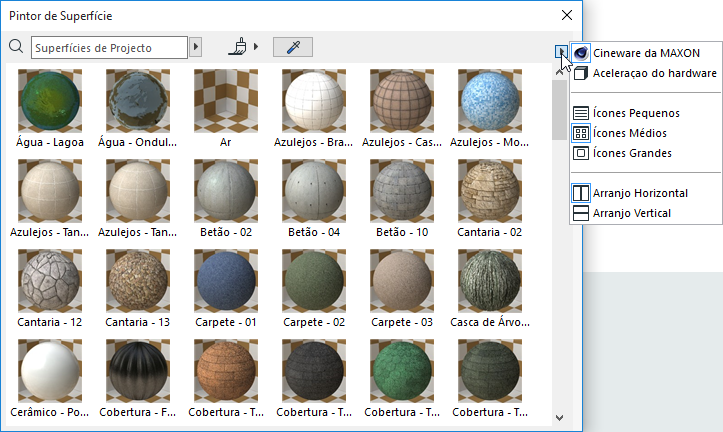
•apresentar as previsualizações da superfície para os motores Cineware ou Aceleração de Hardware
•escolher o formato preferido dos ícones de superfície
•escolher como dispor os dois painéis: horizontal ou vertical