Utilização dos diálogos de atributos
Aplica-se a:
•Vegetais
•Superfícies
•Composições
•Materiais de Construção
•Tramas
•Linhas
Lista plana ou vista de pastas
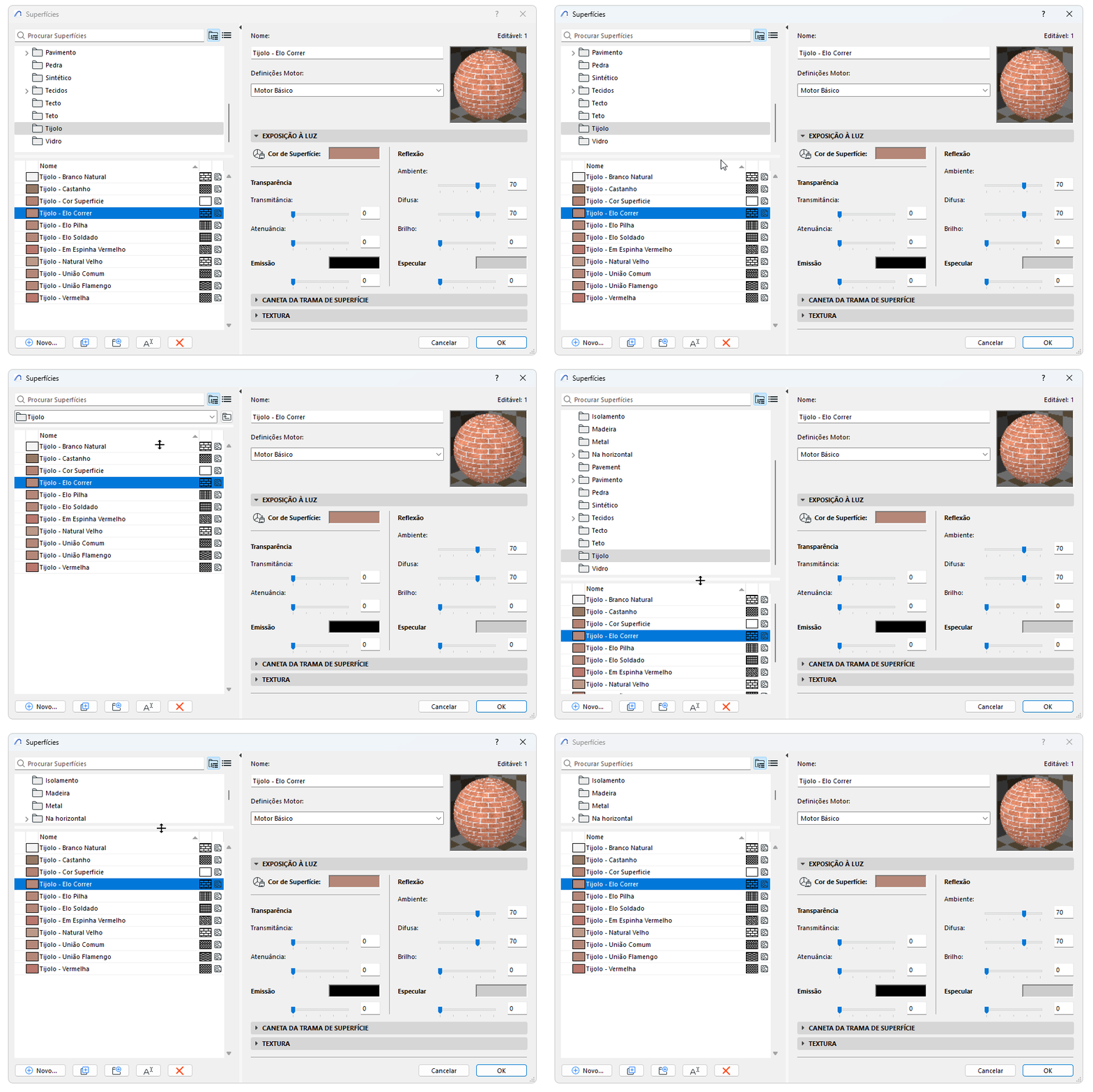
Novo Tamanho dos painéis em vista de pastas
Utilizar pastas para organizar atributos
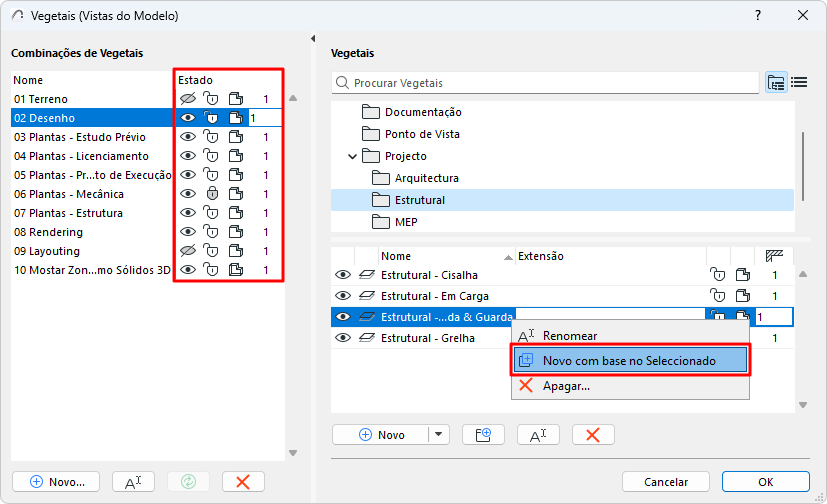
Novo com base em Seleccionado (Vegetais)
Utilize uma das seguintes opções:
•Opções > Atributos do Elemento
•Comando a partir da barra de ferramentas Atributos (Windows > Barras de ferramentas > Atributos)
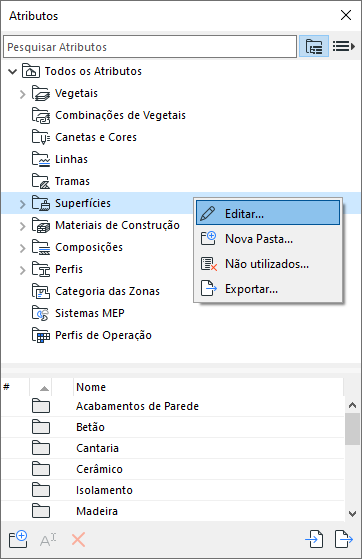
•Na Palete Atributo:
–Clique duas vezes em qualquer atributo listado
–Utilize o comando Editar do menu de contexto de um atributo seleccionado ou a pasta do tipo de atributo
Lista plana ou vista de pastas
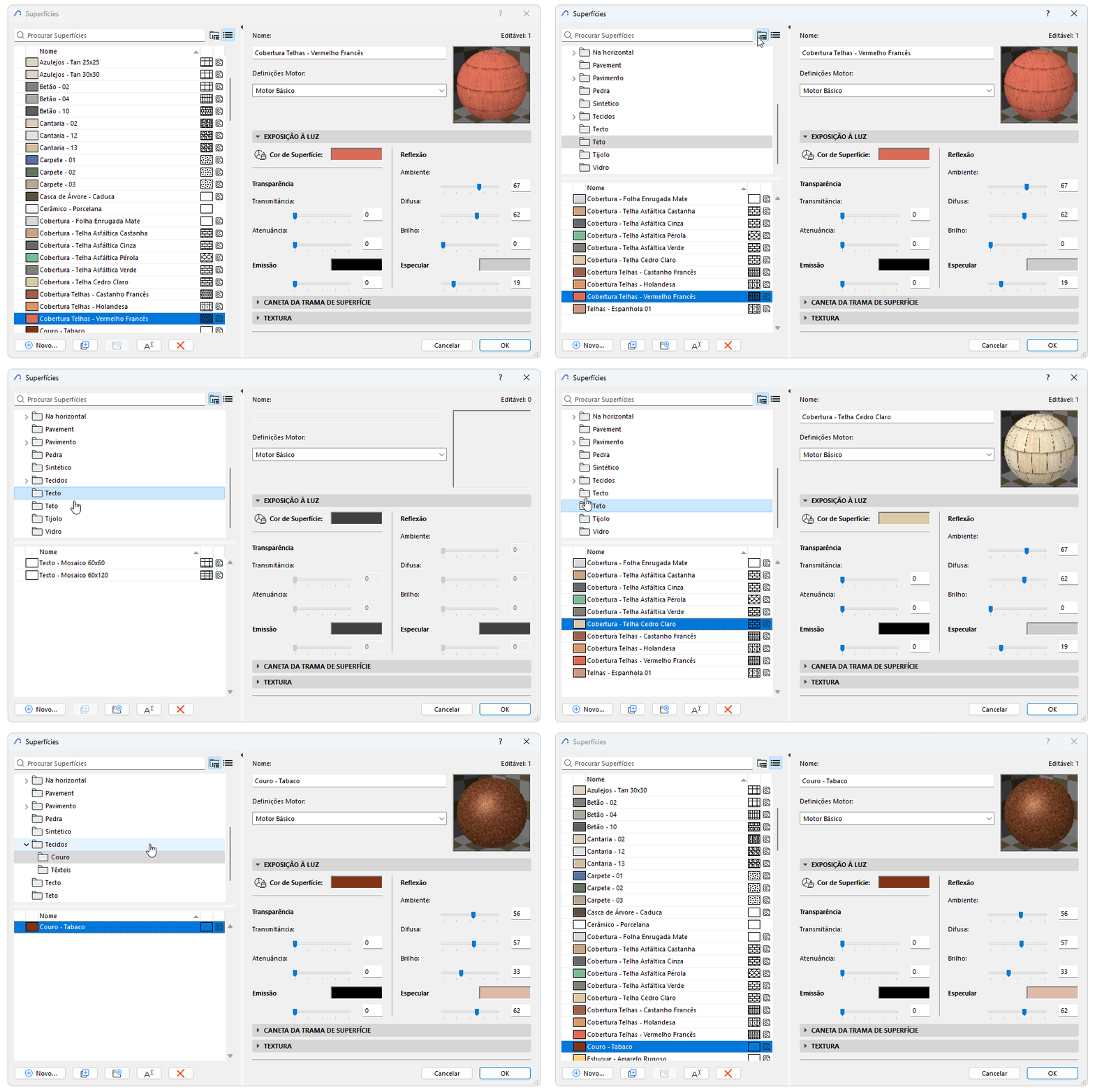
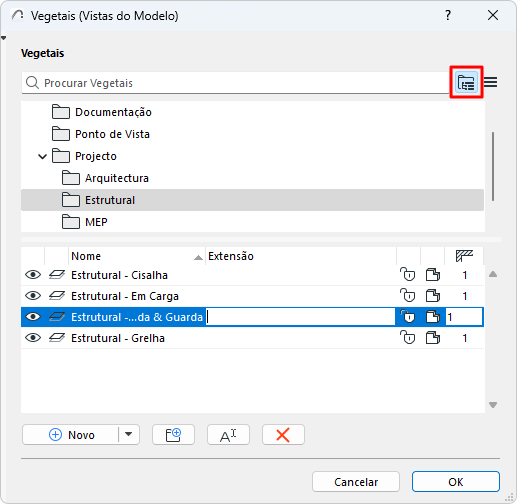
A lista de atributos pode ser mostrada em vista de pastas ou de lista plana.
Utilize os ícones para alternar entre a vista de lista plana e a vista de pastas.
Na vista de pastas, clique em qualquer pasta para ver o seu conteúdo (atributos ou subpastas) na lista abaixo.
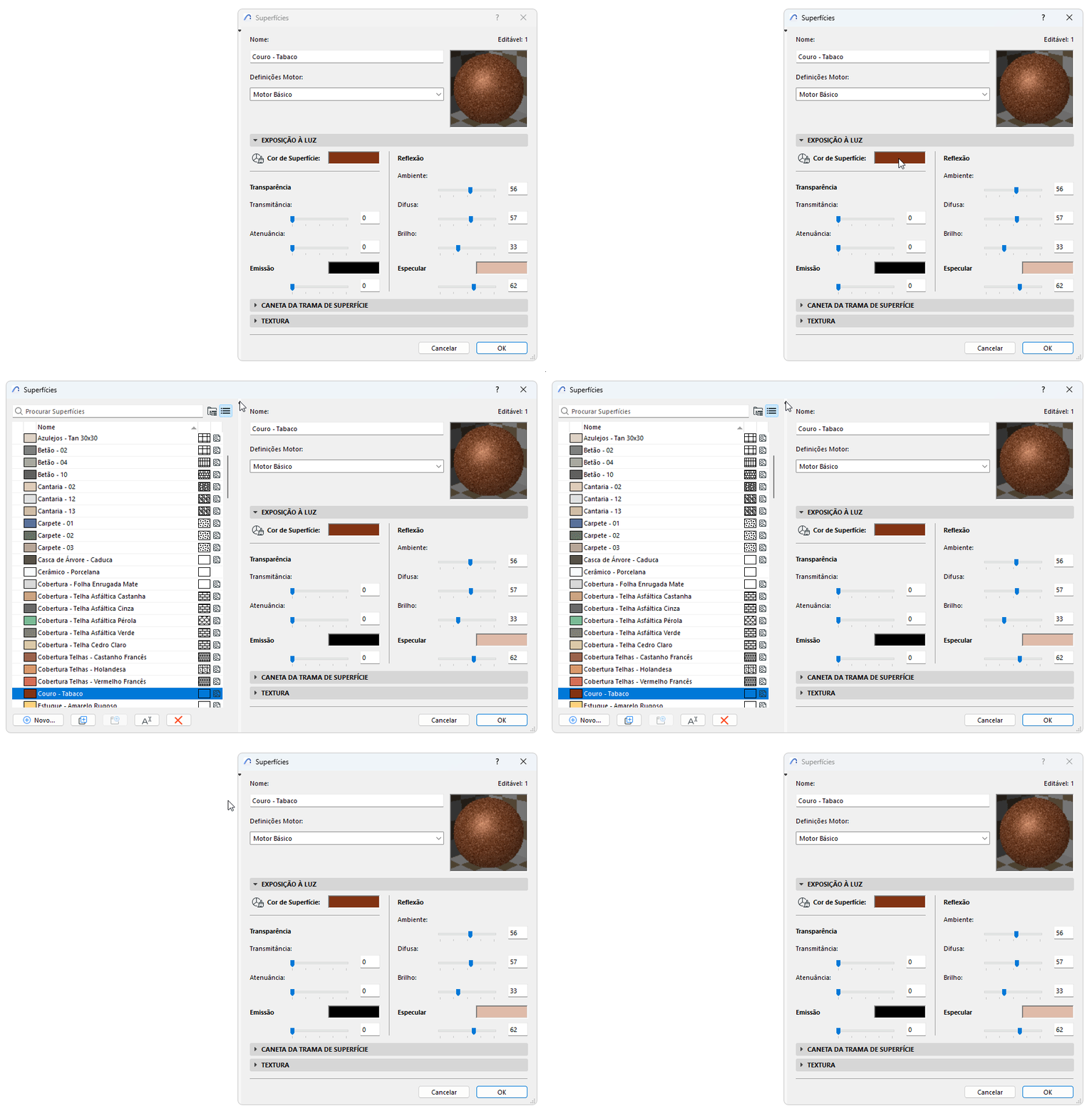
Abrir/fechar o painel esquerdo
•Clique duas vezes em qualquer lugar no painel da barra de divisão
•Clique na seta preta na parte superior da barra de divisão
Novo Tamanho dos painéis em vista de pastas
•Arraste o divisor para o topo, de forma a fazer com que o painel superior desapareça
•Clique duas vezes no divisor para abrir/fechar os painéis
Utilizar pastas para organizar atributos
As pastas são contentores que o ajudam a monitorizar os seus atributos. Utilize-as para organizar os seus atributos em qualquer hierarquia.
Na vista de pastas, clique em qualquer pasta para ver o seu conteúdo na lista abaixo.
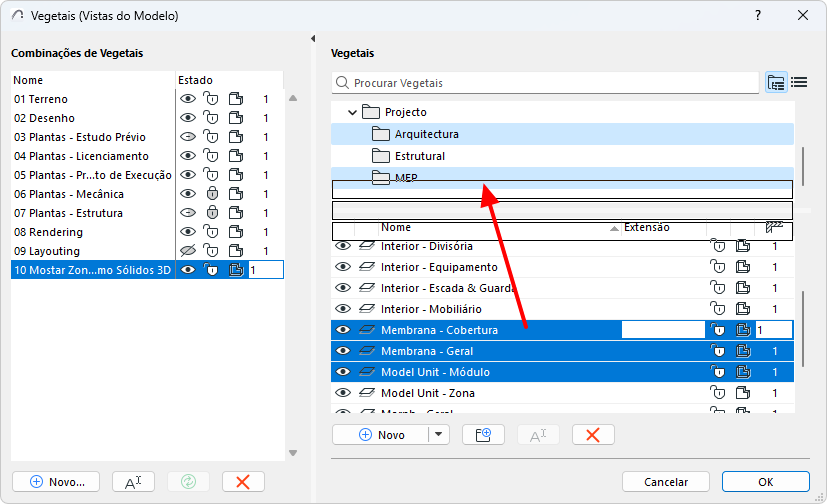
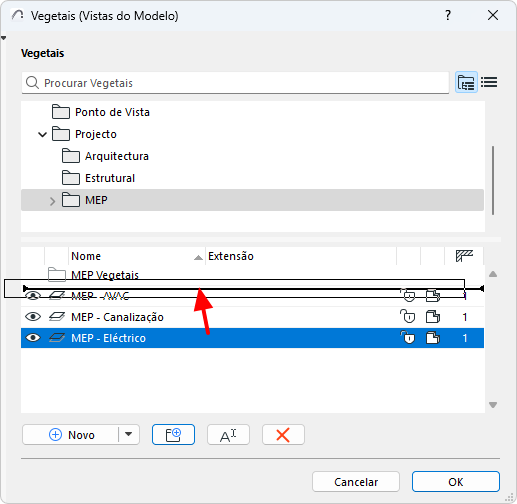
Para reorganizar a hierarquia e o conteúdo das pastas, basta arrastar e largar atributos e/ou pastas da lista inferior para outras pastas, tanto na lista superior como na inferior.
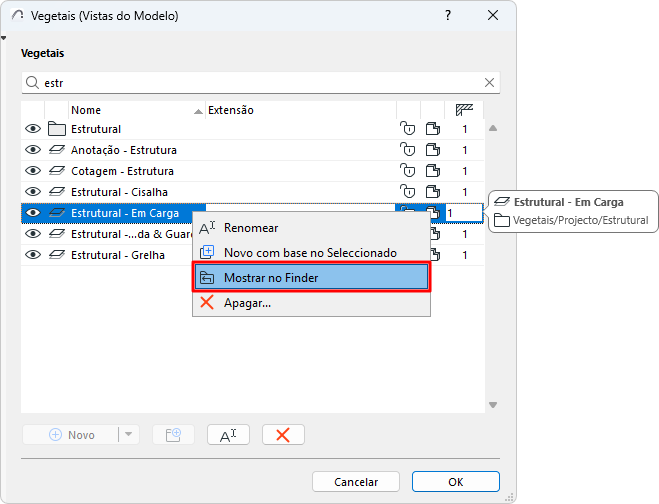
Localizar item na estrutura de pastas
Para ver onde se encontra um atributo na hierarquia de pastas, tem as seguintes opções:
•Seleccione o item e, depois, utilize o comando do menu de contexto "Mostrar na Pasta"
•Passe o cursor para ver o pop-up informativo
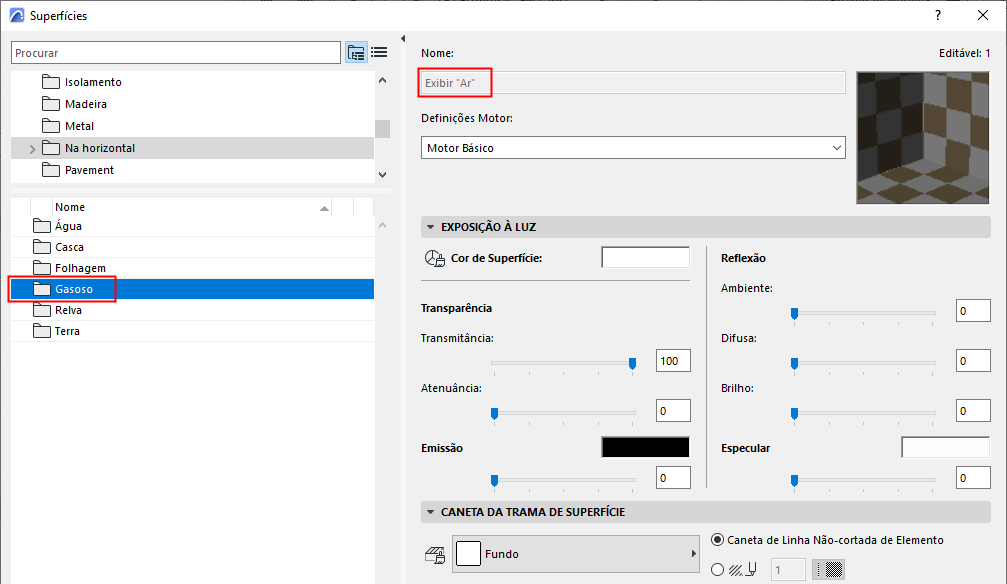
Editar todos os itens na subpasta
Na vista de pastas, seleccione uma subpasta para editar todo o seu conteúdo de uma só vez.
Dica: na vista de pastas, seleccione uma subpasta para editar todo o seu conteúdo de uma só vez.
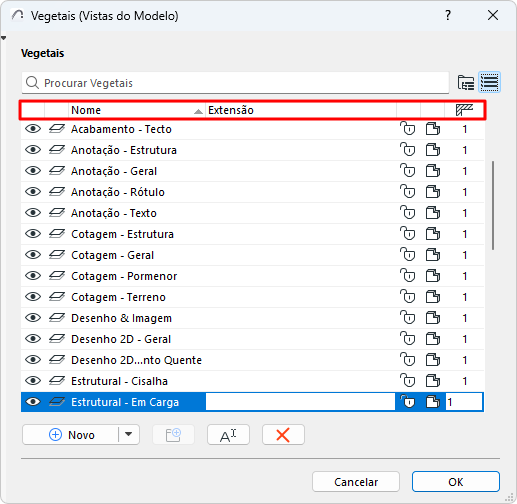
Em qualquer lista:
Os itens são ordenados alfabeticamente por defeito.
Ordene a lista clicando em qualquer cabeçalho de coluna.
Dispõe das seguintes opções:
•Clique em Novo Nome na caixa de diálogo do atributo, na palete Atributos ou no menu de contexto do item
•Edite directamente o campo Nome
Nota: uma bolha informa-o se tentar utilizar um nome que já existe
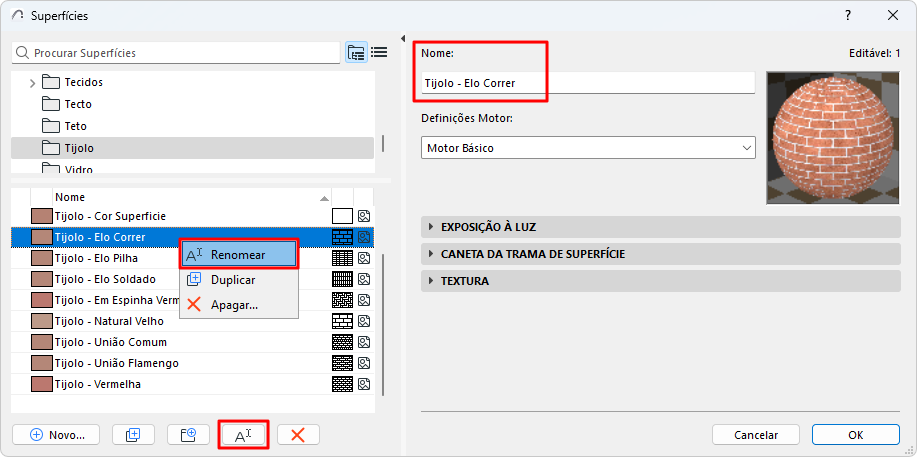
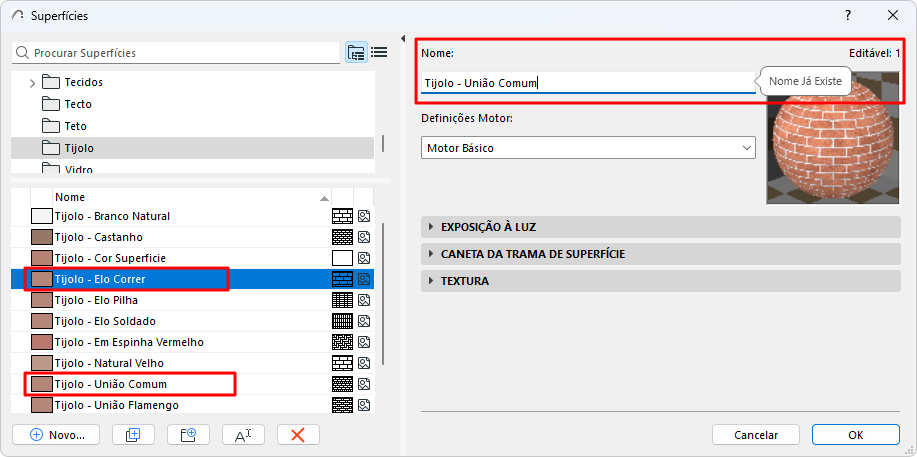
•Seleccione um atributo ou pasta e clique no respectivo nome para o reescrever
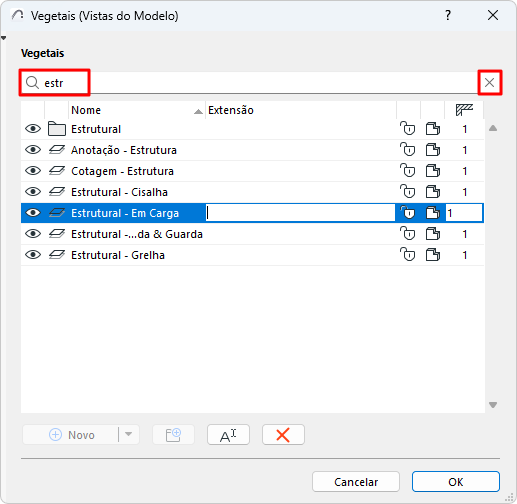
Procurar por Atributos
Utilize o campo de pesquisa para localizar atributos ou pastas por nome.
Clique no X para sair da pesquisa.
Dispõe das seguintes opções:
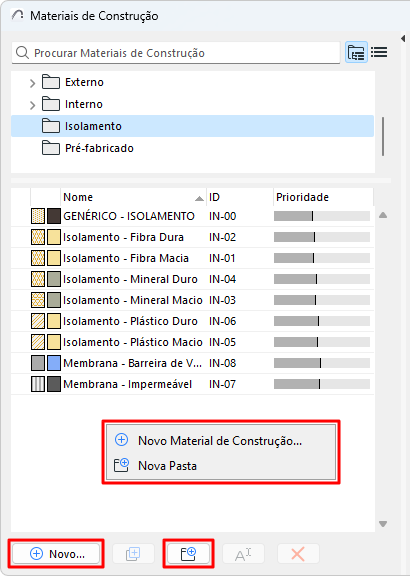
•Clique no botão "Novo..."
•Clique com o botão direito do rato no espaço vazio na lista inferior para aceder ao comando Novo
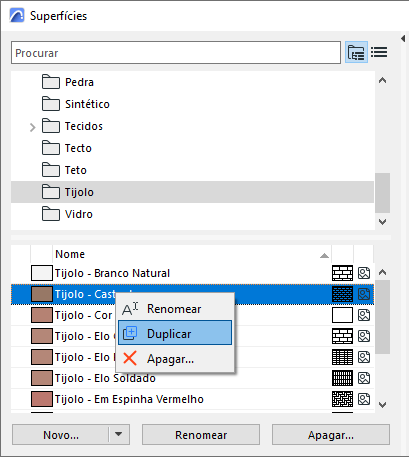
Dispõe das seguintes opções:
•Seleccione qualquer atributo listado e, em seguida, clique no botão Duplicar
•Seleccione qualquer atributo listado e, depois, o comando do menu de contexto
•Clique no botão "Novo..." e use a opção Duplicar do diálogo que aparece
Novo com base em Seleccionado (Vegetais)
O novo Vegetal herdará os estados (por exemplo, mostrar/esconder, proteger/desproteger) da camada actualmente seleccionada em todas as combinações de Vegetais.
Dispõe das seguintes opções:
•Clique no botão "Nova pasta"
•Seleccione qualquer pasta e, depois, o comando do menu de contexto
•Clique com o botão direito do rato no espaço vazio na lista inferior para aceder aos comandos