
Os comandos de agrupamento estão disponíveis em:
•Editar > Agrupar
•Barra de ferramentas Standard, barra de ferramentas Dispor Elementos, barra de ferramentas Ajudas de Desenho e a Janela de Controlo.
Seleccione os elementos e, em seguida, utilize o comando Agrupar ou o atalho: Ctrl/Cmd + G.
Vários grupos podem agrupados em conjunto, num grupo de nível mais elevado.
Os elementos agrupados podem, depois, ser seleccionados e modificados em conjunto (a não ser que suspenda temporariamente o grupo, para permitir a edição de elementos individuais).
Os elementos agrupados distinguem-se pelos seus pontos de selecção grandes e vazios. Se seleccionar vários grupos ao mesmo tempo, os pontos de selecção de cada um terão uma cor diferente.
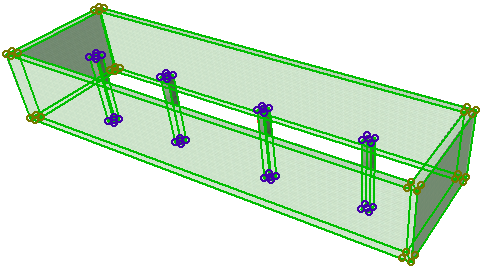
Os seguintes tipos de elementos não podem ser agrupados: Cotas, Zonas, Rótulos, linhas de Secção/Alçado, Câmaras. As Portas e Janelas só podem ser agrupadas juntamente com a Parede em que estão colocadas.
Poderá necessitar de efectuar uma operação em apenas um determinado elemento num grupo.
A solução é suspender temporariamente os grupos com o comando Suspender Grupos:

Suspender Grupos significa que TODOS os grupos são suspensos temporariamente: os elementos podem ser seleccionados e editados individualmente, mesmo que façam parte de uma hierarquia de grupos complexa.
Para reactivar a função Agrupar, comute novamente Suspender Grupos para INACTIVO.
Nota: para alterar as definições de um único elemento num grupo sem utilizando Suspender Grupos, utilize Transferência de Parâmetros. Esta transferência de parâmetros só afectará o elemento em que clicou e não os restantes elementos do grupo.
Ver Transferência de Parâmetros.
Desfazer Grupo
Para tornar todos os elementos de um grupo novamente independentes, escolha Editar > Agrupar > Desfazer Grupo (atalho: Ctrl/Cmd+Shift+G).
•Clicar em Desfazer Grupo com a opção Suspender Grupos ON (activa) irá desanexar todos os elementos seleccionados dos respectivos grupos e fará com que todos os grupos se decomponham em elementos independentes individuais, por muito complexa que seja a hierarquia do grupo.
•Clicar em Desfazer Grupo com o comutador Suspender Grupos DESLIGADO, para uma selecção constituída por grupos de poucos níveis, o grupo seleccionado será, primeiro, dividido nos subgrupos que o constituem.
Por isso, pode ser necessário repetir o comando Desfazer Grupo várias vezes, até que um elemento possa ser seleccionado e editado individualmente.
Grupos Automáticos
Ative o comando Editar > Agrupar > Grupos Automáticos (atalho: Alt+G) para agrupar elementos à medida que são criados (em vez de criar os elementos primeiro e agrupá-los depois).
Se o comando Grupos Automáticos estiver activo, os elementos poligonais e rectangulares em cadeia serão automaticamente criados como grupo. Os componentes de elementos explodidos também serão agrupados.
Operações sobre Elementos Agrupados
Podem ser efectuadas as seguintes operações, em simultâneo, sobre os elementos agrupados:
•Selecção
•As seguintes funções do menu Edição: Arrastar, Rodar, Simetria, Multiplicar
•Eliminar
Nota: Se quaisquer elementos no grupo seleccionado estiverem num vegetal escondido, eles também serão apagados!
Outras operações (como Interceptar ou Bolear/Chanfrar) só podem ser efectuadas sobre elementos individuais, depois de suspender o grupo.
Agrupar elementos não altera os seus atributos, o que significa que cada elemento se mantém no seu próprio Vegetal.
Se alguns elementos do Grupo estiverem num Vegetal escondido:
•Os elementos desse Vegetal serão invisíveis.
•Ao editar os elementos do grupo (arrastando, rodando, espelhando, multiplicando) em vegetais escondidos, também mudará a sua posição juntamente com o resto do grupo.
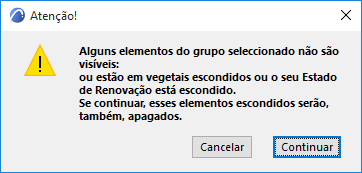
Se alguns elementos de um Grupo estiverem num Vegetal protegido, veja Proteger/Desproteger Elementos.
•Os elementos do Vegetal protegido estarão visíveis na Planta, mas todo o grupo estará protegido. O grupo não poderá ser arrastado, rodado, espelhado nem multiplicado.
•Ao seleccionar o grupo, todos os seus pontos de selecção serão seleccionados, mas com pontos cinzentos. Utilize o comando Suspender Grupos para editar os elementos agrupados que não façam parte de um Vegetal protegido.