Utilize um dos seguintes métodos para escolher um Traço Referência.
Item Mostrar Navegador como Traço Referência
Escolher Traço Referência do Menu
Escolha a Referência da Janela Traço & Referência
Ver Contexto de Módulo Associado durante a Edição do Conteúdo do Módulo
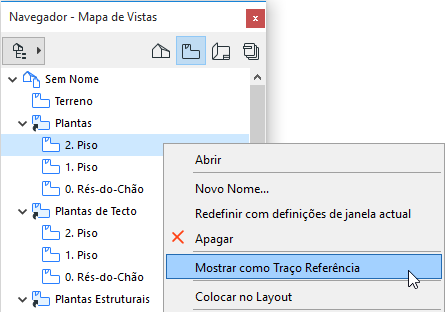
Item Mostrar Navegador como Traço Referência
1.Seleccione o item a partir do Navegador e clique com o botão direito para abrir o menu de contexto.
2.Seleccione Mostrar como Traço Referência.
Clique no subcomando “Procurar Traço Referência” a partir de uma destas localizações:
•o comando “Escolher Referência” no menu pendente Traço Referência da Barra Ferramentas Standard
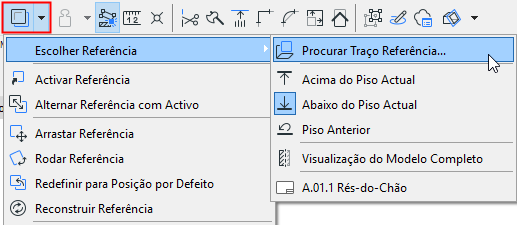
•o botão seleccionador na parte superior da Janela Traço & Referência
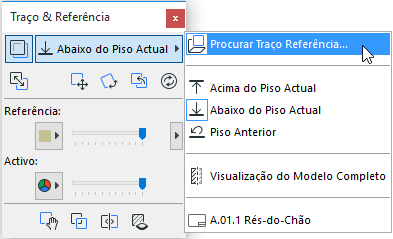
•Visualização > Opções de Traço > Escolher Referência > Procurar Traço Referência
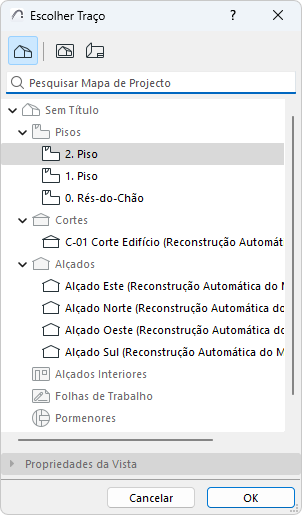
A caixa de diálogo Escolher Traço Referência aparece. Esta é uma estrutura tipo Navegador, tendo disponível apenas aqueles itens que são elegíveis de seres utilizados como um Traço. (No Mapa de Vistas, as Propriedades da Vista também são visualizadas.) Escolha o Traço Referência pretendido e clique em OK para o visualizar como um Traço.
Escolher Traço Referência do Menu
Dispõe das seguintes opções:
•A partir da Barra de Ferramentas Standard, active o botão Traço, depois abra o menu pendente para escolher um item na lista Escolher Referência.
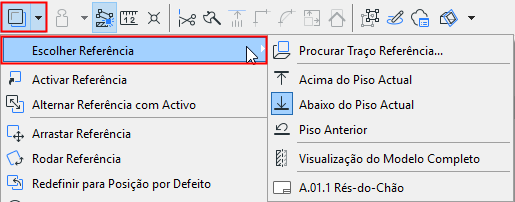
•No menu de contexto em qualquer janela do modelo, clique em Traço, depois escolha um item na lista Escolher Referência:
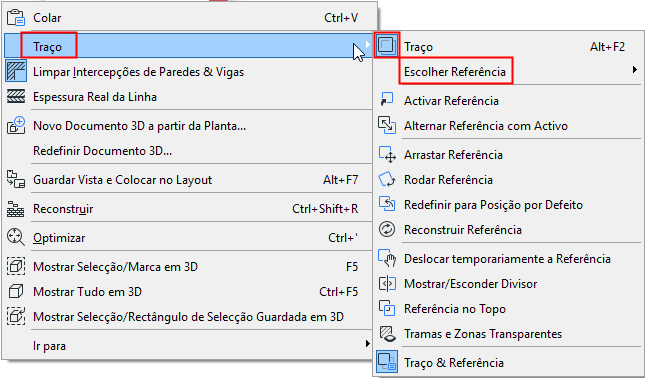
•Os mesmos comandos estão disponíveis em Visualização > Opções de Traço.
A lista "Escolher Referência" é dinâmica. Inclui referências recentemente utilizadas e depende também do tipo do(a) actual separador/janela.
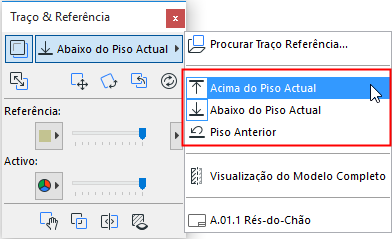
Escolha a Referência da Janela Traço & Referência
Clique no botão sobre a Janela Traço & Referência para aceder a uma lista de itens de Referência possíveis. Clique naquele que necessita para o mostrar como um Traço Referência.
Ver Contexto de Módulo Associado durante a Edição do Conteúdo do Módulo
Poderá pretender editar um Módulo Associado na respectiva origem, depois actualizar o ficheiro anfitrião.
Enquanto edita o ficheiro de origem, poderá ser útil ver o contexto da Planta do módulo no ficheiro anfitrião. Neste caso, utilize a função "Traço":
1.No ficheiro anfitrião, guarde a Planta (no ficheiro anfitrião) como uma vista e coloque-a no Layout.
2.No ficheiro de origem, utilize o Organizador para aceder ao ficheiro anfitrião e copie o Layout para o ficheiro de origem.
3.No ficheiro de origem, seleccione este Layout no Navegador e seleccione "Mostrar como Traço" no respectivo menu de contexto.