Comparar Referência com Conteúdo Activo
O Archicad dispõe de diversas funções que ajudam a identificar as diferenças entre a Referência e o Conteúdo Activo, especialmente quando a Referência está colocada sobre o Conteúdo Activo, ou vice versa, e é necessário um apoio adicional para ver as diferenças claramente. A melhor forma de comparação depende da tarefa em particular. Pode utilizar várias funções ao mesmo tempo, para obter uma informação mais rigorosa. Todas as funções de Comparação podem ser utilizadas durante a edição do Conteúdo Activo. Trata-se de funções presentes apenas no ecrã, sem qualquer efeito na documentação.
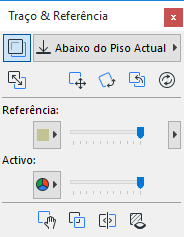
Para aceder a estas funções, utilize a Janela Traço & Referência, a partir de Janelas > Paletes > Traço & Referência.
Cada uma das técnicas abaixo referidas pode ser útil na comparação visual da Referência com o Conteúdo Activo. Experimente-as todas para verificar qual resulta melhor.
Dica 1: utilize Cores Diferentes para o Conteúdo Activo e a Referência
Pode definir cores de visualização diferentes para a Referência e o Conteúdo Activo: uma cor personalizada para cada uma, ou então manter as cores originais.
Pode ser útil estabelecer duas cores personalizadas e contrastantes, para cada uma das vistas- como vermelho e azul- para facilitar a distinção entre ambas.
Para definir as cores, utilize os ícones pop-up (um para a Referência e outro para o Activo) na zona central da Janela.
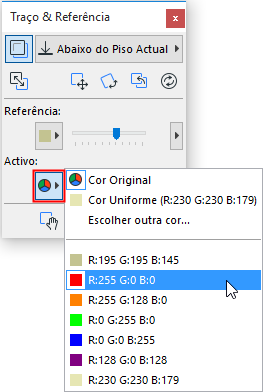
Nota: mesmo tendo definido cores diferentes, as tramas de fundo de uma vista podem cobrir os elementos da vista no plano inferior.
Dica 2: torne as Tramas e as Zonas Transparentes
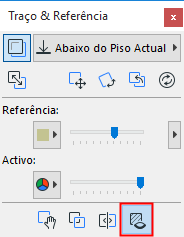
Repare no comando Tornar Tramas e Zonas Transparentes na área inferior da Palete Traço & Referência: active-o para tornar as Tramas e as Zonas transparentes, tanto na Referência como no Conteúdo Activo. Desta forma, poderá "descobrir" informação, que, de outro modo, ficaria oculta por trás das tramas da vista superior.
Este comando tem um efeito temporário e não afecta as definições dos elementos do Modelo.
Dica 3: inverta a Ordem de Visualização da Referência e Conteúdo Activo
Ao comparar a Referência e o Conteúdo Activo, pode ser útil alterar a respectiva ordem de visualização.
Clique em “Referência no Topo” na parte inferior da Palete Traço & Referência.
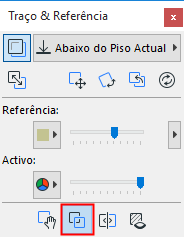
Se anteriormente a sua Referência estava por baixo do elemento Activo, este comando inverte as posições.
Dica 4: optimize a Intensidade da Referência vs. Activo
Uma forma simples de fazer uma comparação visual inicial é utilizar os sliders de Intensidade da Referência e do Conteúdo Activo.
Nota: este método funciona melhor se o Conteúdo Activo mantiver as cores originais, e a Referência tiver uma cor diferente.
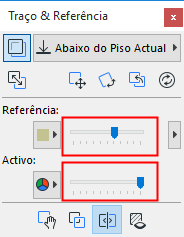
Desloque o slider de Intensidade da Referência para a frente e para trás. No ecrã, o efeito visível consiste em realçar a Referência mais ou menos, permitindo identificar locais no ecrã onde existem diferenças em relação ao Conteúdo Activo.
Depois, é possível ampliar esses locais e analisar as diferenças.
Dica 5: utilize o Divisor para “Virar a Página”
Esta função é útil para identificar as diferenças entre a Referência e o Conteúdo Activo, quando ambos se sobrepõem. É possível arrastar um Divisor ao longo da Janela, com a Referência de um lado, e o Conteúdo Activo do outro. O efeito equivale a virar a “capa” de um livro para ver o que está por baixo.
Para activar a função Divisor, clique no ícone Divisor, na Palete Traço & Referência.
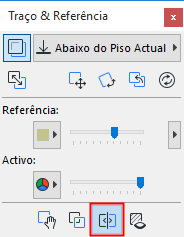
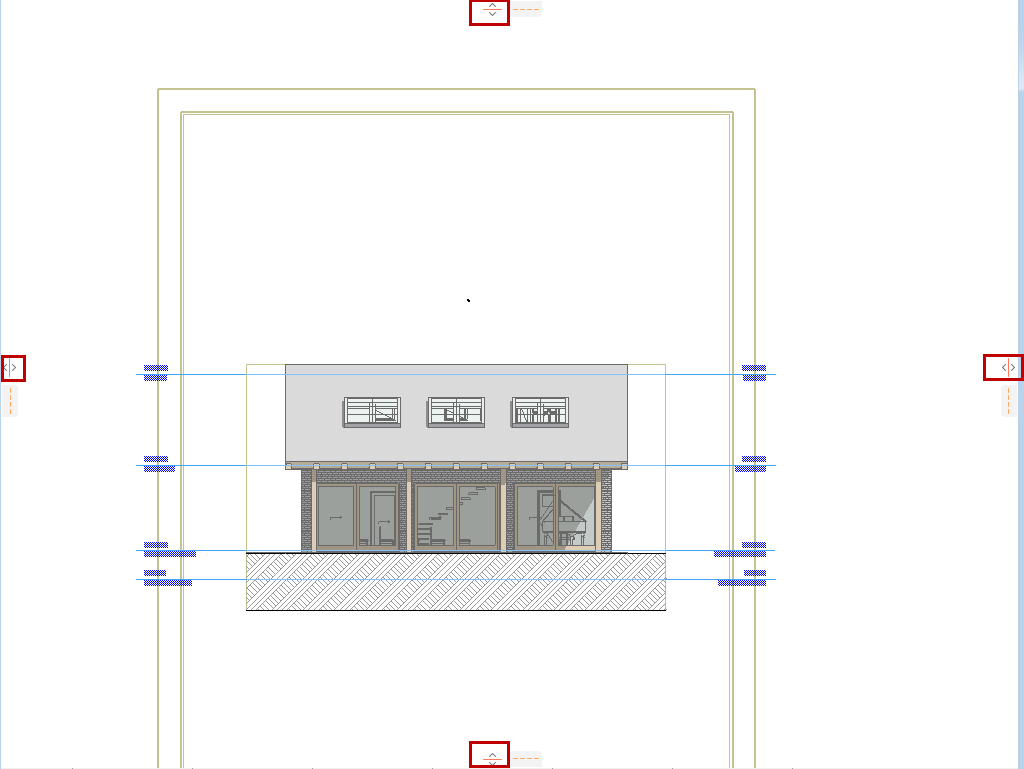
Aparecem quatro “puxadores”, um em cada canto do ecrã. Seleccione qualquer um deles, e desloque-a na perpendicular, para criar uma divisão horizontal ou vertical.
À medida que arrasta, o conteúdo de cada um dos lados do divisor muda dinamicamente.
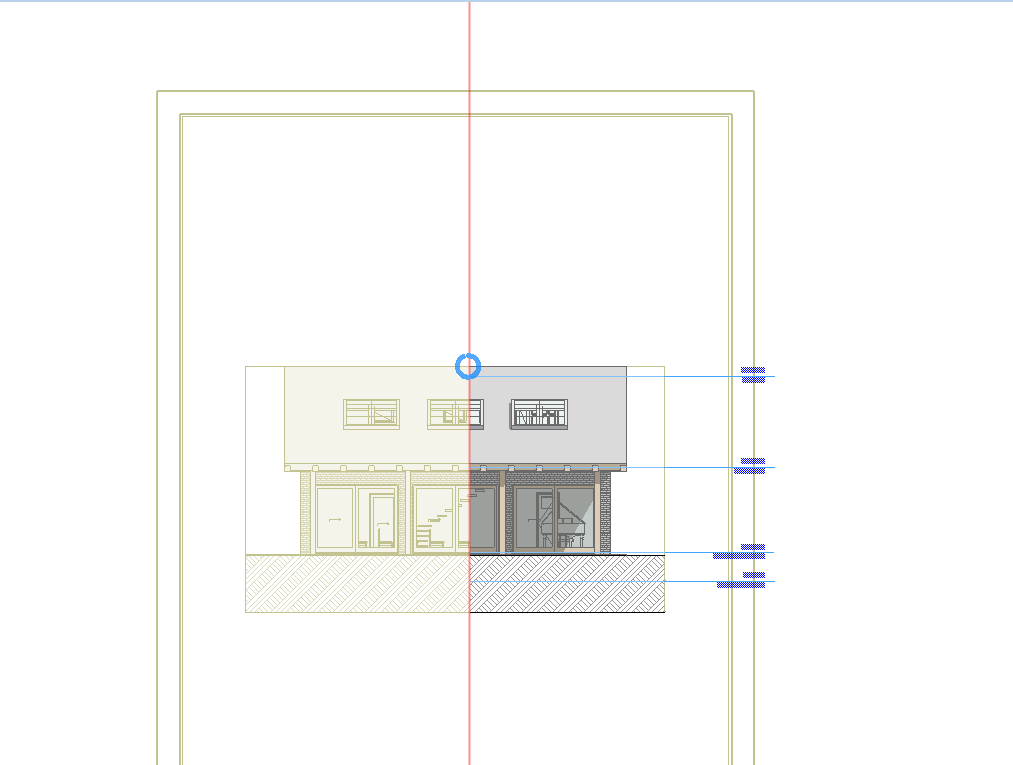
Quando larga o botão do rato, o divisor regressa à posição original.
Dica 6: tire a Referência do Caminho Temporariamente (Deslocar Referência)
Utilize esta função quando tiver ampliado uma área em que as duas vistas sejam diferentes, e quiser verificar rapidamente o que está na vista inferior.
Clique em Deslocar Temporariamente a Referência na Palete Traço & Referência.
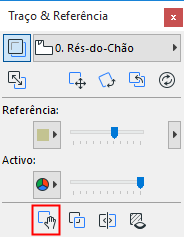
Clique na Janela. O cursor muda para o formato Mão, permitindo ao utilizador deslocar a Referência temporariamente (ou seja, “tirá-la do caminho”).
Clique novamente, e a Referência regressa à posição original.