
Pré-visualização do Navegador (2D)
A Janela de Pré-visualização do Navegador facilita a localização e a ampliação de certas partes do Projecto, especialmente quando trabalha em projectos grandes.
Para pormenores sobre os controlos, veja Controlos da Janela de Pré-visualização do Navegador 2D.
Para visualizar a Janela de Visualização do Navegador, utilize Janelas > Paletes > Pré-visualização Navegador.
Em Janelas 2D, a Janela de Pré-visualização apresenta uma cópia em miniatura de todo o conteúdo da janela activa. A moldura dentro da Janela de Pré-visualização representa a janela activa com o zoom actual. Utilize esta moldura para navegar dentro da Janela de Pré-visualização; isto faz o mesmo efeito do que Zoom e Pan na Janela activa, mas confere, ao mesmo tempo, uma visão geral do conteúdo do Projecto.
Se o zoom actual da janela activa incluir uma orientação rodada, a Pré-visualização mostra o projecto na sua vista original, mas a moldura é rodada para corresponder ao ângulo de orientação.
Ver Definir Orientação.
(As duas setas com maior espessura da moldura indicam o canto inferior esquerdo do ecrã.)
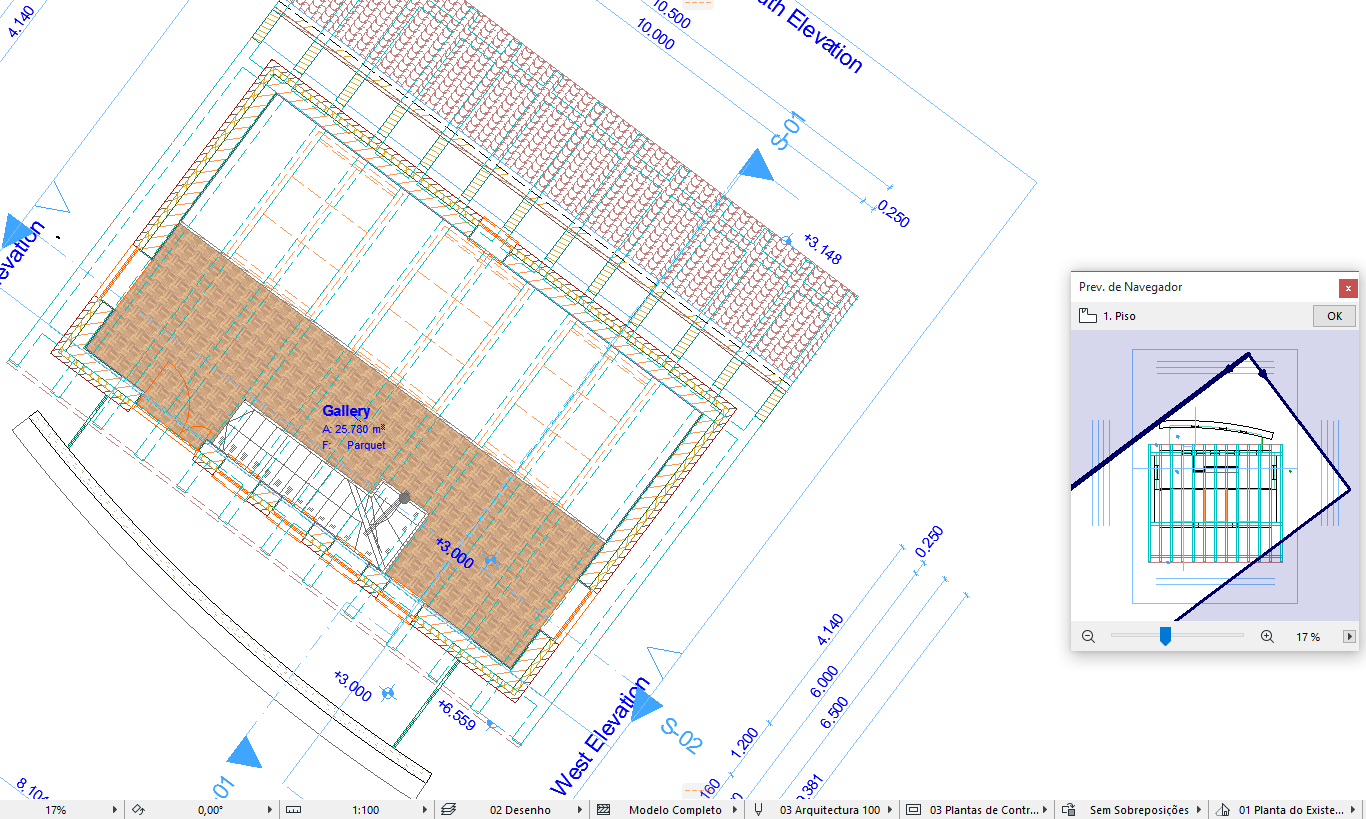
Ao visualizar uma Janela 2D na Janela de Pré-visualização, dispõe das seguintes opções de Zoom e Pan:
•Para alterar a localização da moldura, arraste-a com o cursor em forma de Mão (isto equivale ao Pan na Janela activa).
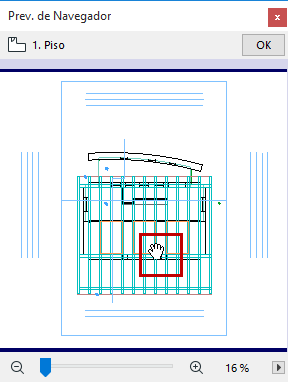
•Para alterar o tamanho da moldura, arraste-a pelas arestas ou vértices (equivale a ampliar ou reduzir na Janela activa).
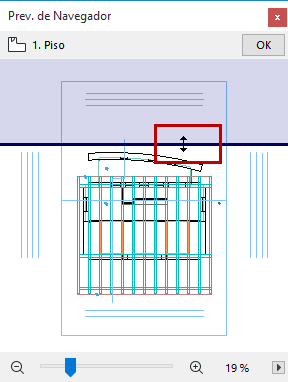
•Na parte inferior da Janela, os botões mais e menos e um slider representam técnicas adicionais de zoom: permitem ampliar e reduzir a vista actual. Clique nos botões ou arraste o controlo de deslize para ajustar o zoom.
•No canto inferior direito, um menu pop-up contém opções para controlar as técnicas de zoom da Pré-visualização Navegador. Por defeito existe o Zoom em tempo-real: à medida que desloca o cursor, o zoom é ajustado. Zoom automático irá ajustar o zoom depois de para de deslocar o cursor. Duplo clique até ao zoom significa que tem de efectuar um duplo clique ou premir o botão OK em cima, à direita para executar o zoom seleccionado.
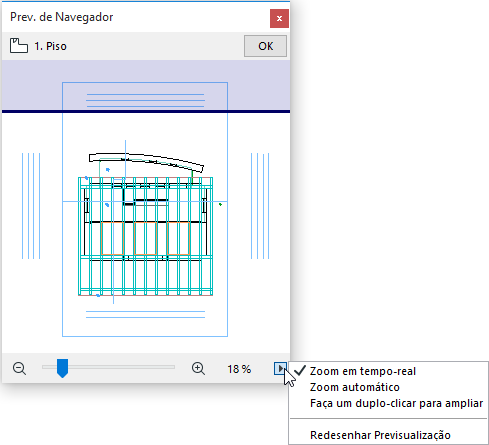
•Utilize o Previsualizar Redesenhar se tiver efectuado alterações na janela actual, que não estejam ainda reflectidas em Pré-visualização Navegador.
Para mais informações sobre como guardar estes dados, ver Guardar Dados de Pré-visualização do Navegador com ficheiros do Projecto.