
Apontar e clicar
Com a ferramenta Seta: clique no elemento
Com qualquer outra ferramenta: Shift + clique
Ou seleccionar elementos desenhando um polígono à sua volta.
Ver Desenhar área de selecção.
Para seleccionar elementos adicionais, prima Shift e, depois, seleccione.
Clique na superfície do elemento para seleccionar
Por defeito, não tem de clicar num nó para seleccionar o elemento - basta pairar sobre qualquer parte do elemento e, depois, clicar. Isto porque o método de "Selecção Rápida" da Ferramenta Seta está ligado por defeito nas Informações.
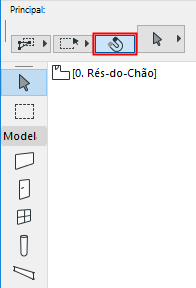
Se desligou o método de "Selecção Rápida" da Ferramenta Seta, ainda pode activá-lo enquanto trabalha:
•Ferramenta Seta: espaço + clique
•Outra ferramenta: Shift + espaço + clique
Etiquetas de Informações dos Elementos
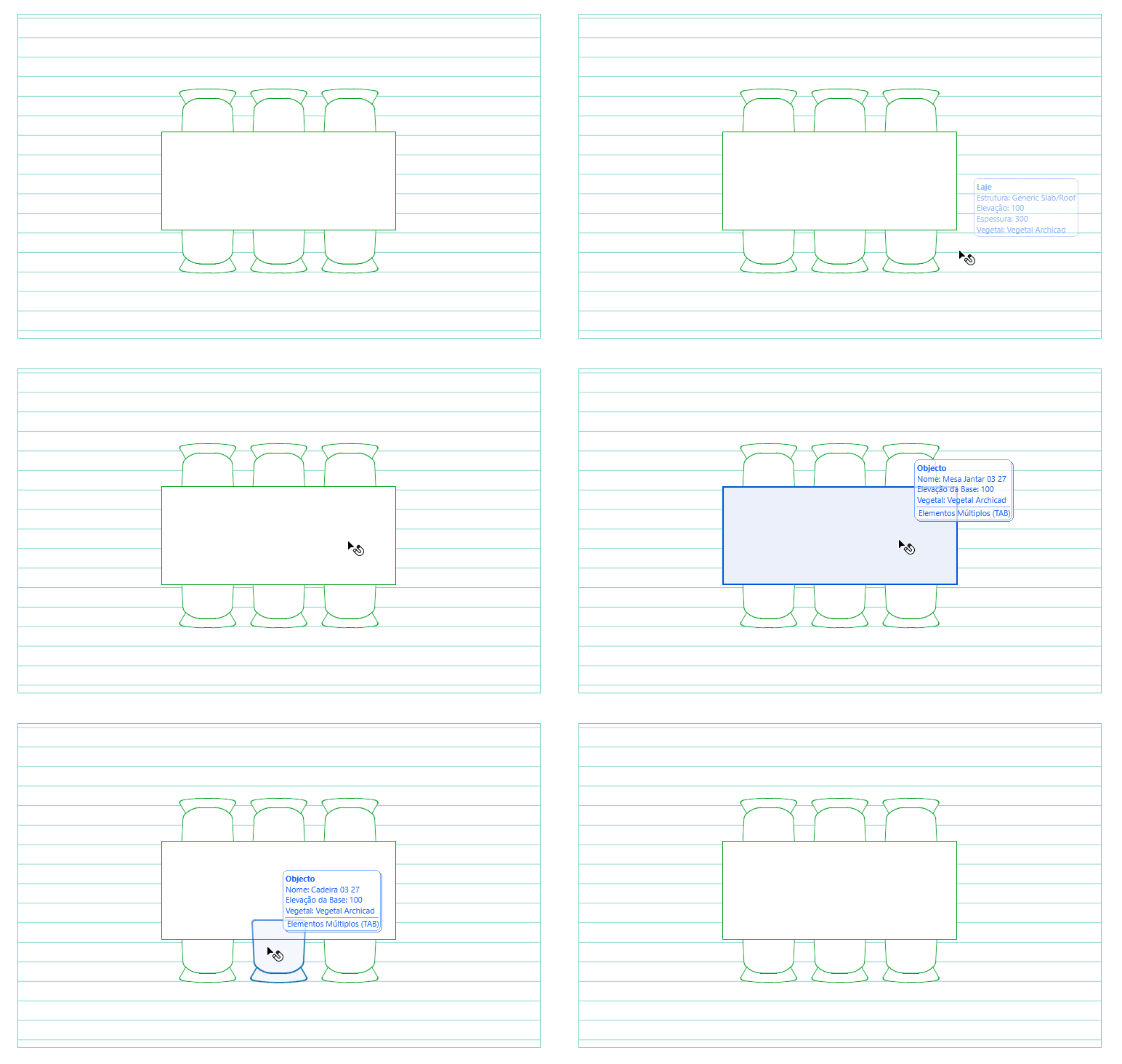
Quando pairar sobre os elementos, um pop-up informativo ajuda-o a identificá-los.
Nota: se a ferramenta Seta estiver activa, o pop-up com informações sobre o elemento aparece automaticamente. Com qualquer outra ferramenta, prima Shift para ver a etiqueta de informação.
Seleccionar entre elementos sobrepostos
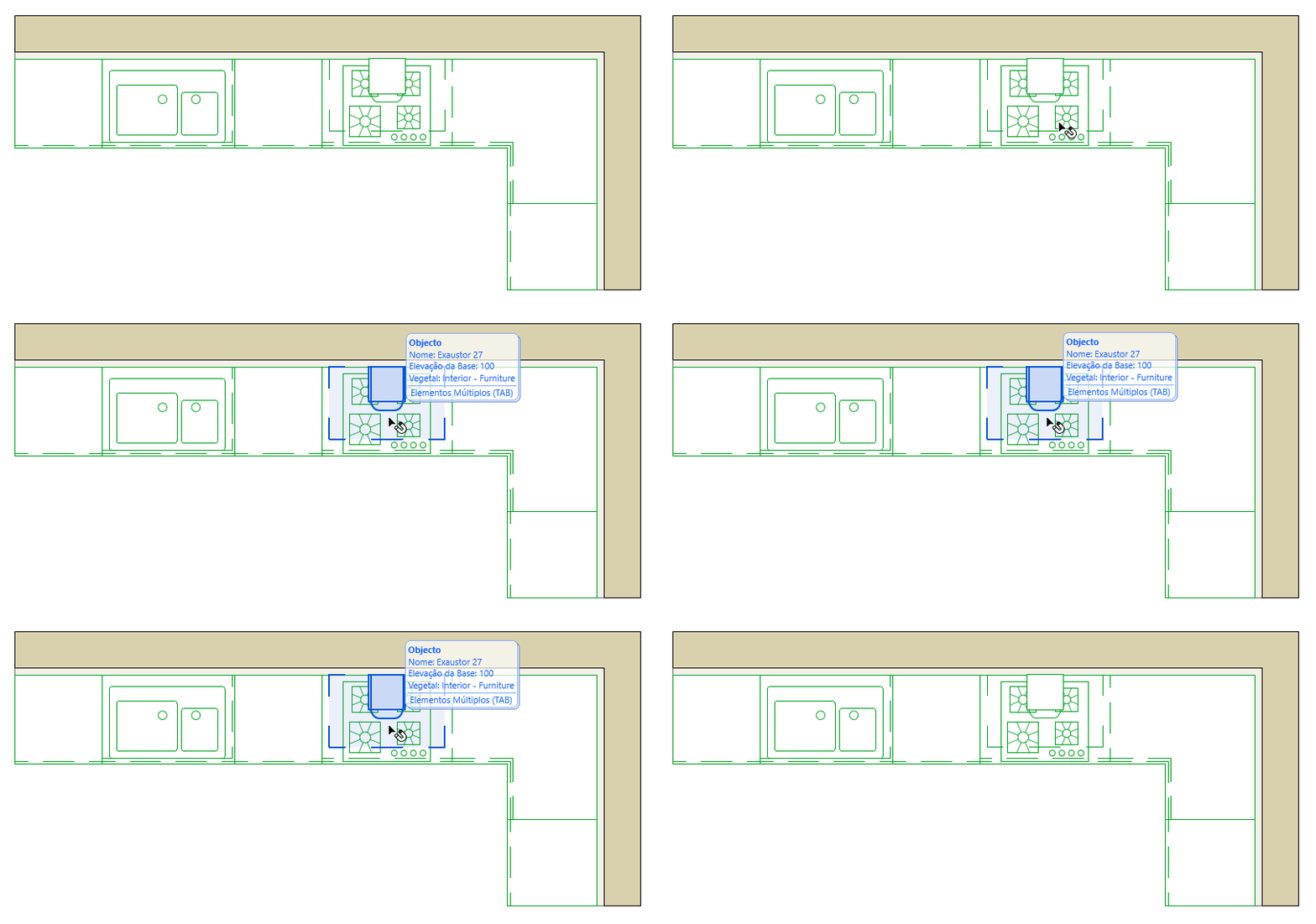
Se pairar sobre vários elementos sobrepostos, a etiqueta de informação exibe a legenda "Elementos Múltiplos (TAB)".
Prima Tab para alternar o realce entre os elementos possíveis.
Quando o elemento de que necessita estiver realçado, clique para seleccionar.
Configurar etiquetas de informação
Activar, desactivar e definir temporização em Opções > Ambiente de Trabalho > Selecção e Informação de Elemento.