Comando
O que faz
Como fazer isto
Seleccionar Todos
Seleccionar Todos os Elementos na janela ou Rectângulo de Selecção.
(Selecciona elementos apenas no piso actual.)
Activar a Seta ou o Rectângulo de Selecção; depois:
Ctrl/Cmd+A
ou
Editar > Seleccionar Todos
Seleccionar Todos (tipo de elemento individual)
Seleccionar todos os elementos de um só tipo (p. ex., Paredes).
(Selecciona elementos apenas no piso actual.)
Activar a ferramenta (por exemplo, ferramenta Parede); depois:
Ctrl/Cmd+A
ou
Editar > Seleccionar Todos (o comando muda para o tipo de elemento activo, p. ex. Seleccionar todas as paredes)
Pesquisar & Seleccionar
Seleccionar elementos com Base em Critérios Múltiplos
Criar um filtro para seleccionar elementos definidos por uma grande variedade de critérios.
Seleccionar na Planta
Abrir a planta, ampliar para este elemento seleccionado
Se se seleccionar um ou mais elementos em 3D ou Corte:
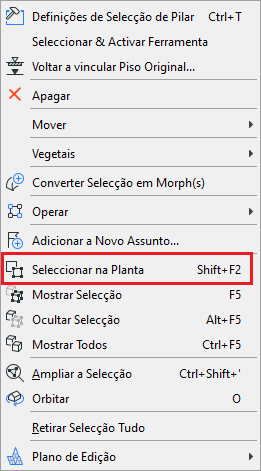
Utilize este comando a partir do menu de contexto
Seleccionar em 3D
Abrir a janela 3D, ampliar para este elemento seleccionado
Se se seleccionar um ou mais elementos em Planta ou Corte:
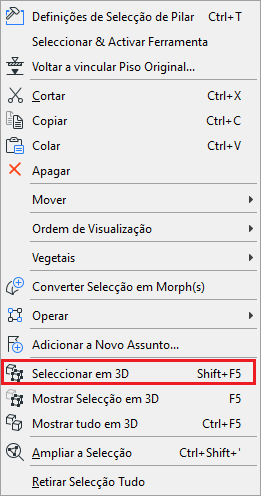
Utilize este comando a partir do menu de contexto
Mostrar Selecção em 3D
Abrir a janela 3D, mostrar apenas este elemento seleccionado
Se se seleccionar um ou mais elementos em Planta ou Corte:
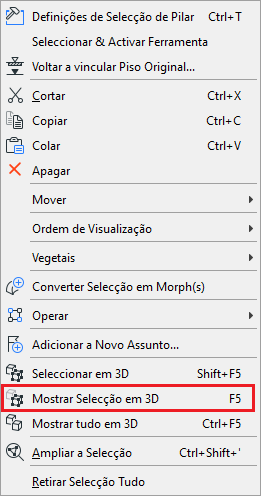
Utilize este comando a partir do menu de contexto
Ocultar selecção em 3D
Esconder a selecção actual na janela 3D
Se existir um ou mais elementos seleccionados na janela 3D:
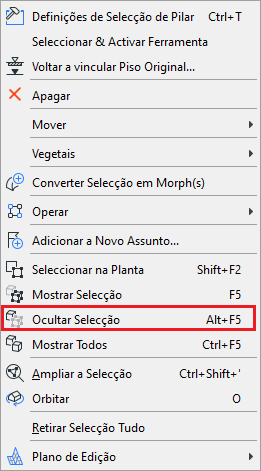
Utilize este comando a partir do menu de contexto
Ampliar a Selecção
Ampliar o(s) elemento(s) seleccionado(s)
Em qualquer janela:
Clique no espaço vazio, depois utilize este comando a partir do menu de contexto
ou
Visualização > Zoom > Ampliar a Selecção