Copiar/Colar a Área de Selecção de uma Janela do Projecto
Pode utilizar o Rectângulo de Selecção para copiar uma área da Janela 3D, da Planta, de uma Janela de Corte/Elevação/AI ou Documento 3D, ou de uma Janela de Imagem do Modelo.
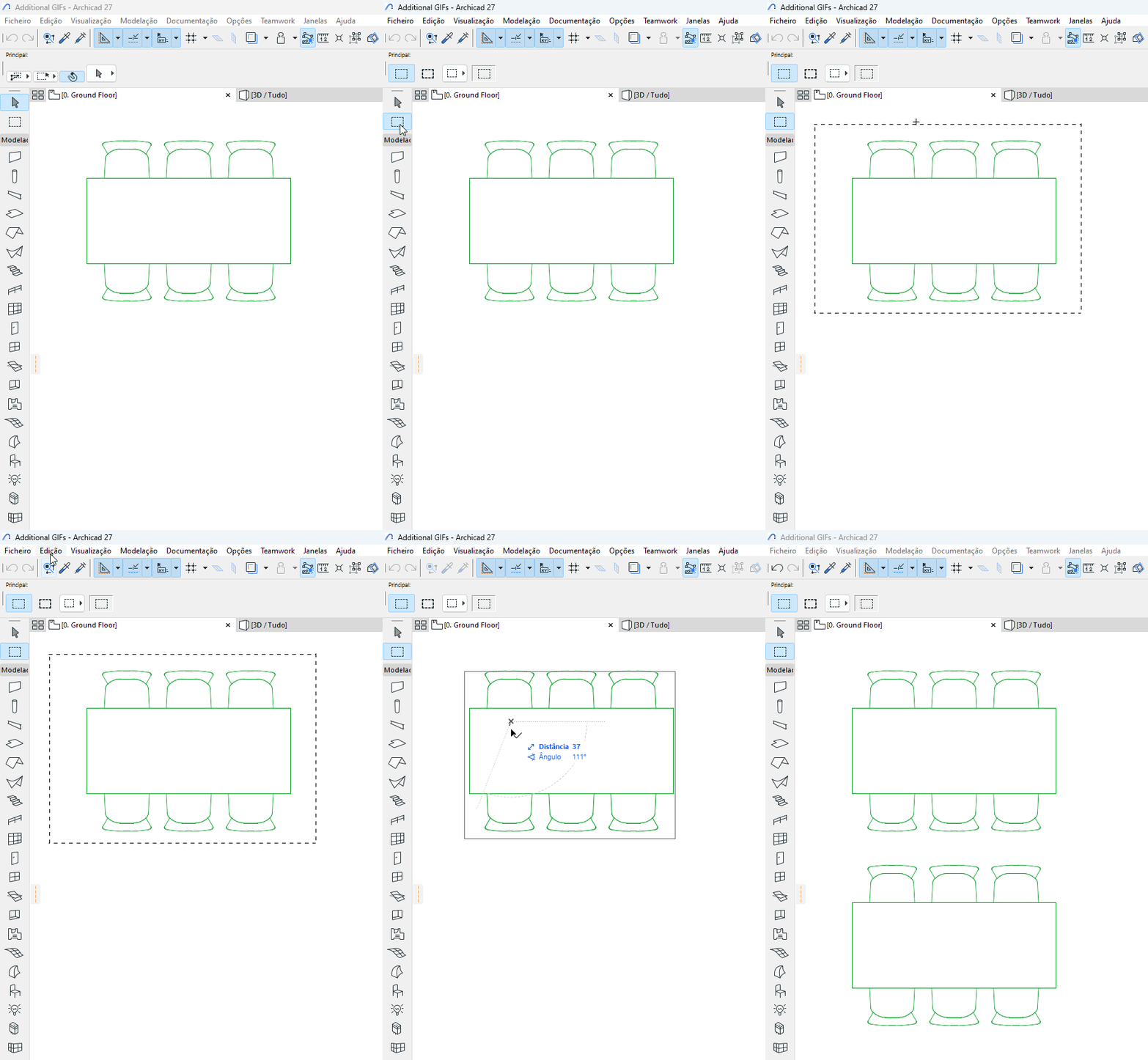
1.Gere a vista que desejar.
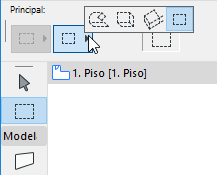
2.Utilize o Rectângulo de Selecção para seleccionar a área que quer copiar (se estiver a seleccionar a partir da Janela 3D, certifique-se de que o Rectângulo de Selecção 2D está activo).
3.Seleccione Edição > Copiar.
Se estiver a copiar da Janela 3D utilizando o Motor 3D de Aceleração de Hardware, todas as imagens serão coladas como um conjunto de pixeis.
Se estiver a copiar da Janela 3D utilizando o Motor 3D Vectorial, surge uma caixa de diálogo durante a operação de Cópia, com opções para a apresentação da imagem no ecrã.
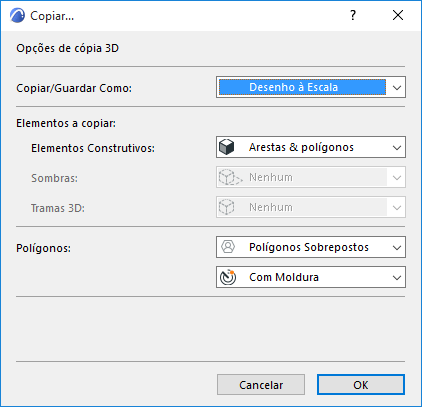
Para mais informações, veja Caixa de Diálogo Copiar.
Nota: se estiver a copiar/colar elementos de construção, estes serão colocados como Elementos 2D (Pontos, Linhas e Tramas.)
Poderá concluir que os elementos 2D “explodidos” gerados a partir do Modelo contêm, muitas vezes, elementos supérfluos (segmentos de linha a mais, tramas sobrepostas) que dificultam a edição. Para facilitar o trabalho posterior, utilize as funções Trabalho de Linhas e Consolidação de Tramas aos itens seleccionados.
Para mais informações, veja Consolidar Linhas e Tramas em Janelas de Desenho.
4.Abra a Janela da Planta e seleccione Edição > Colar.
Nota: pode colar dentro de outras janelas de modelo 2D, mas os elementos colados irão comportar-se apenas como elementos desenho 2D, não como elementos de modelo.
5.Posicione a imagem na Planta, utilizando o cursor Tridente.
6.Clique fora do Rectângulo de Selecção para completar a operação.
•Os Alçados são colados na Planta como elementos 2D de tamanho real.
•Partes das Imagens do Modelo são coladas como screenshots.