Utilize este menu (Edição > Alinhamento) para alinhar os elementos seleccionados uns com os outros, ou para uma linha de fuga pessoal desenhada, utilizando uma variedade de critérios:
•Alinhar Elementos à direita ou à esquerda;
•Alinhar Elementos no topo ou em baixo;
•Centrar elementos vertical ou horizontalmente;
•Alinhe elementos “especiais” para qualquer ponto num elemento existente ou para uma linha/arco temporário desenhado por si.
Os comandos de Alinhamento estão apenas activos se tiver seleccionado pelo menos dois elementos.
Quando utiliza os comandos de Alinhamento a expressão “à direita” refere-se ao elemento mais à direita no eixo x, na janela para a qual está a olhar (p. ex. Planta, Corte, 3D). A expressão “à esquerda” refere-se à direcção esquerda no eixo x.
De forma idêntica, “topo” significa que o elemento com a coordenada y mais elevada na janela actual e “em baixo” encontra-se o elemento com a coordenada y mais baixa.
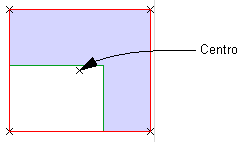
O Archicad identifica um ponto do elemento à direita/à esquerda/no topo/em baixo/ao centro, de acordo com uma caixa de delimitação (invisível) à volta do elemento.
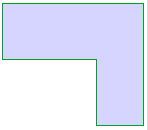
Suponha, por exemplo, que pretende alinhar o objecto de Mesa de Canto que se segue com outra mobília:
O Archicad irá utilizar o ponto central da caixa de delimitação da mesa (aqui ilustrada a vermelho):
Nota: se pretender utilizar um ponto de inserção diferente dos elementos que está a alinhar, utilize as opções Alinhar Especial (Editar > Alinhar > Alinhar Especial).
1.Seleccione os elementos que quer alinhar.
2.Ir para Edição > Alinhamento e seleccione uma das operações seguintes:

Esquerda: se seleccionar Edição > Alinhamento > Esquerda, todos os elementos seleccionados serão alinhados no ponto mais à esquerda da caixa de delimitação do elemento que está localizado o mais afastado da esquerda.
Neste exemplo, pretendemos alinhar as três janelas apresentadas na vista Corte.

Seleccione todas as três janelas e utilize Edição > Alinhamento à Esquerda.

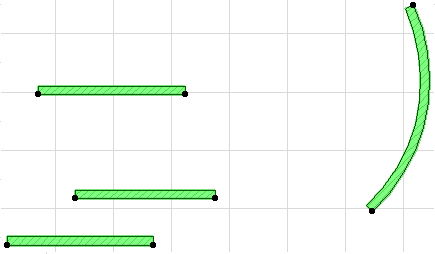
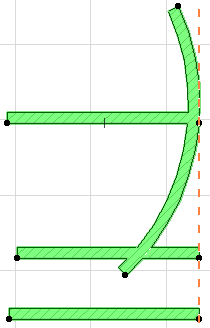
Direita: se seleccionar Edição > Alinhamento > Direita, todos os elementos seleccionados serão alinhados no ponto mais à direita da caixa de delimitação do elemento que está localizado o mais afastado da direita.
•Na ilustração apresentada em baixo, a parede em arco é o elemento mais à direita; as paredes restantes (os pontos mais à direita) estão alinhados no ponto mais à direita da caixa de delimitação da parede em arco.
Topo/Base: se seleccionar Edição > Alinhamento > Topo ou Base, todos os elementos seleccionados serão alinhados no ponto mais acima (ou mais em baixo) do elemento que é o elemento no topo (ou na base) do grupo seleccionado.
•No exemplo apresentado em baixo, pretendemos mover a janela à esquerda para cima de forma a que esteja alinhada com as outras duas janelas.
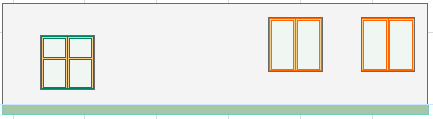
•Para tal alcançar, seleccionámos todas as janelas, depois utilizámos Edição > Alinhamento > Topo para obter o resultado desejado.

Centrar horizontalmente: se seleccionar Edição > Alinhamento > Centrar horizontalmente, o Archicad irá determinar as coordenadas y do topo e da base do elemento seleccionado e depois alinha todos os elementos horizontalmente (utilizando cada ponto central do elemento) juntamente com uma linha horizontal a meio, entre os elementos no topo e na base.
Centrar verticalmente: se seleccionar Edição > Alinhamento > Centrar verticalmente, o Archicad irá determinar as coordenadas x mais à esquerda e mais à direita do elemento seleccionado e depois alinha todos os elemento verticalmente, juntamente com uma linha vertical, a meio, entre os mesmos.
•Por exemplo, na Planta seguinte, iremos centrar verticalmente a mobília seleccionada.
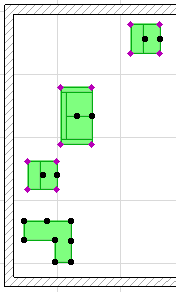
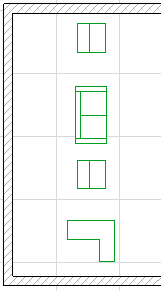
As opções em Edição > Alinhamento > Alinhar Especial dá-lhe grande flexibilidade no alinhamento dos elementos seleccionados. Pode seleccionar qual o ponto a alinhar e pode seleccionar ao que os elementos devem ser alinhados: uma linha/arco temporário desenhado por si ou uma linha/aresta existente.
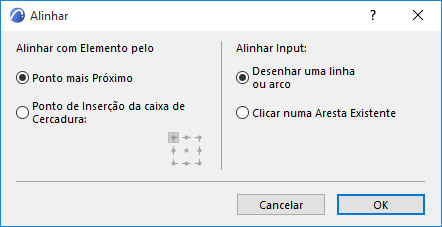
Neste exemplo, pretendemos alinhar os objectos em árvore seleccionados à aresta do caminho do jardim.
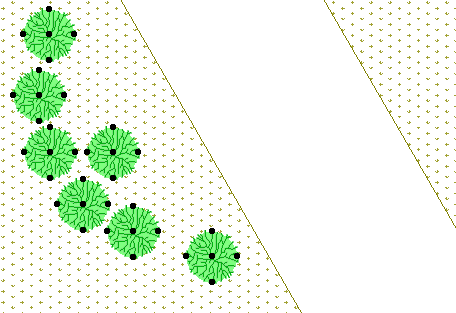
Ir para a opção Edição > Alinhamento > Alinhar Especial e seleccione o Ponto mais Próximo: cada árvore irá alinhar com o caminho utilizando cada ponto da caixa de delimitação da árvore que estiver mais próxima do caminho.
Seleccione a opção Clicar numa linha ou elemento de aresta existente.
Clique em OK para fechar a caixa de diálogo, depois clique na aresta do caminho (aqui, a aresta da malha). As árvores alinham-se ao longo do caminho.
