

Encurtar/Alongar com o Rectângulo de Selecção
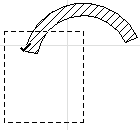
É possível alongar polígonos múltiplos ou elementos lineares ao longo de um vector, utilizando o Rectângulo de Selecção.
Para alongar elementos dentro da área de selecção:
•Desenhe um Rectângulo de Selecção, de modo a que os vértices ou limites que quer alongar estejam dentro da área de selecção. Todos os vértices que queira manter intactos devem ficar fora do Rectângulo de Selecção.
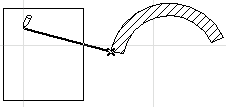
•Defina um vector de alongamento: com o Rectângulo de Selecção activo, clique num vértice ou limite dentro da área de selecção, e depois clique num segundo ponto.
•Em alternativa, seleccione o comando Edição > Nova Forma > Encurtar/Alongar, e depois defina o vector de alongamento clicando em dois pontos diferentes.
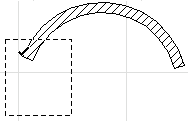
A forma dos elementos lineares, que tenham um dos seus limites dentro da área de selecção, e dos elementos poligonais que tenham vértices dentro da mesma área, serão alongada ao longo deste vector.
Nota: se pretender também alongar um elemento, cujo vértice se encontra dentro do Rectângulo de Selecção, bloqueie o elemento (seleccione-o, depois utilize Edição > A proteger > Proteger ou proteger o vegetal do elemento.).
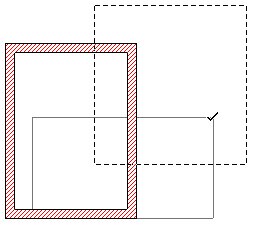
•Se todos os vértices de um polígono estiverem dentro da área de selecção, o elemento será arrastado e não alongado.
•Este mecanismo não está disponível na Janela 3D.
•Pilares, Objectos e Lâmpadas não podem ser alongados com o Rectângulo de Selecção. Se algum dos seus pontos quentes estiver dentro da área de selecção, todo o objecto/pilar será arrastado com o Rectângulo de Selecção.
•Ao alongar Arcos ou Paredes curvas com o Rectângulo de Selecção, o seu ângulo central (ou seja, a razão arco/raio) mantém-se inalterado.