Opções para Editar Membranas Extrudidas
Sobre o Vector de Extrusão
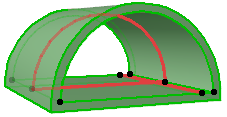
•Uma extremidade do vector de extrusão (o seu ponto colocado no início) distingue-se por um ponto quente maior; representa a altura base da Membrana.
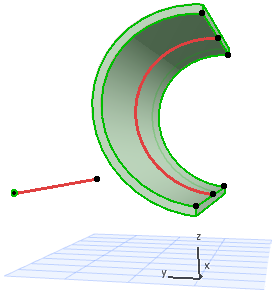
•o vector de extrusão pode estar localizado fora do corpo da Membrana em si.
Editar o Vector de Extrusão
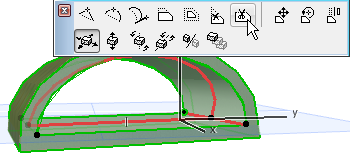
Clique numa das extremidades do vector de extrusão para chamar estes comandos na palete de contexto.
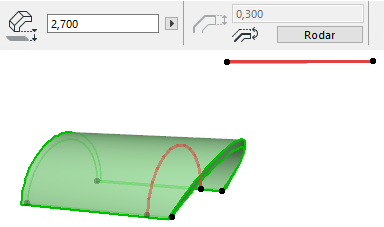
•Editar Comprimento de Extrusão: edita o comprimento do vector de extrusão. A sua inclinação e outros parâmetros geométricos permanecem inalterados.
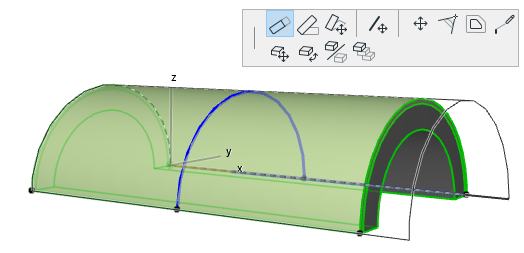
•Editar Inclinação de Extrusão: edita a inclinação do vector de extrusão. O comprimento de extrusão, bem como os ângulos inicial/final da Membrana e o ângulo de distorção permanecem inalterados.
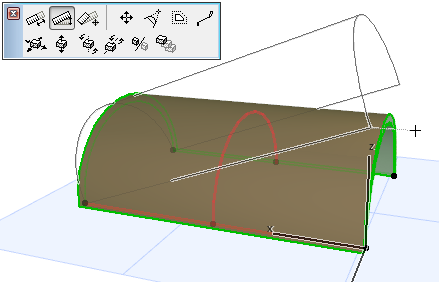
•Encurtar/Alongar: edite o comprimento do vector de extrusão e a sua rotação. Também pode rodar a sua inclinação, se ligar a extremidade final do vector a um elemento existente. Os ângulos inicial/final e o Ângulo de distorção permanecem inalterados.
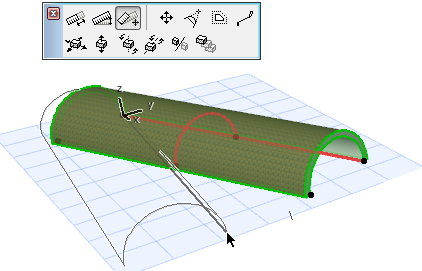
Se alongar a Membrana de forma a alcançar um ponto noutro elemento existente, a inclinação da Membrana muda em conformidade:
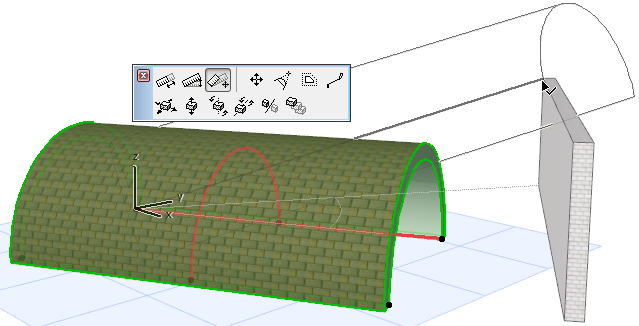
•Arrastar Vector de Extrusão: arraste o vector de extrusão da Membrana para outra localização. Clique em qualquer ponto no vector de Extrusão para chamar este comando da palete de contexto.
Se arrastar o vector de extrusão, acontecem duas coisas:
•A elevação base da Membrana muda para a nova localização do vector
•Os ângulos inicial e final da Membrana são, agora, editáveis com base nesta nova localização do vector. (O vector serve como eixo de rotação para os ângulos inicial/final da Membrana.)
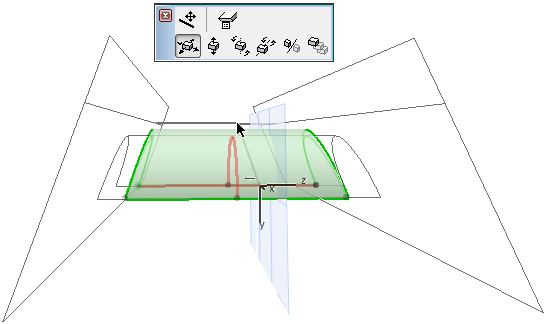
Editar Perfil de Membrana Extrudida
Seleccione a Membrana e utilize os comandos familiares da palete de contexto para editar o perfil. Note que, mesmo que mova o perfil, o vector de extrusão permanece no lugar.
•Arrastar, Rodar, Espelhar Perfil
Estes três comandos actuam no perfil da Membrana no seu próprio plano (o plano é apresentado na janela 3D enquanto edita):
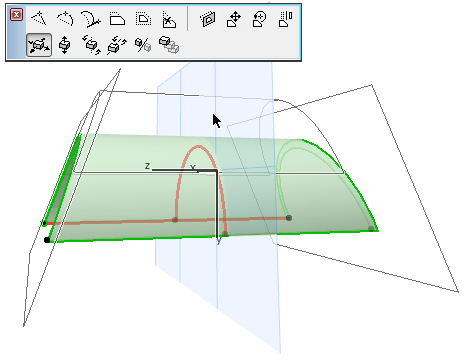
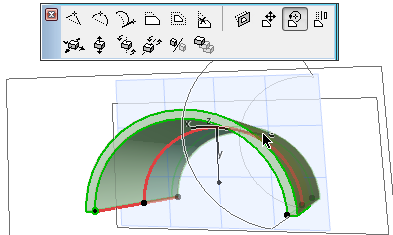
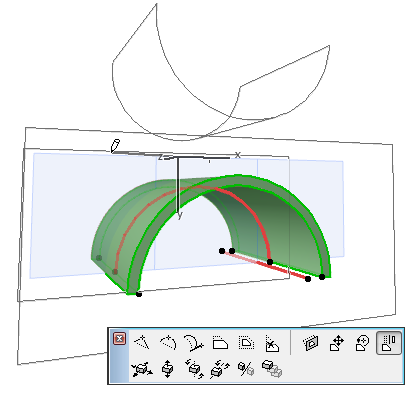
•Inserir Novo Vértice
•Curvar Aresta
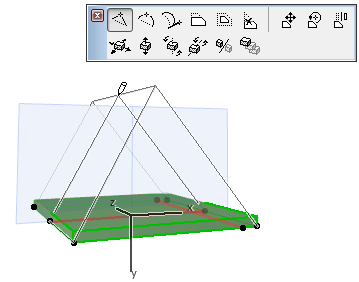
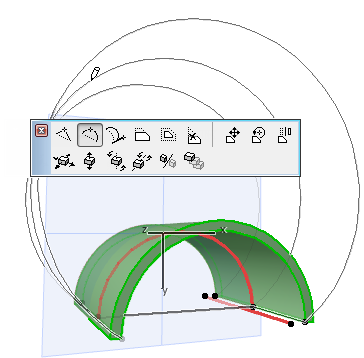
•Definir Ângulo de Distorção
Seleccione o perfil da Membrana e utilize o comando da palete de contexto para definir graficamente o ângulo de distorção. Isto pode ser útil, por exemplo, para "nivelar" a sua Membrana em forma de abóbada para uma forma mais elíptica.
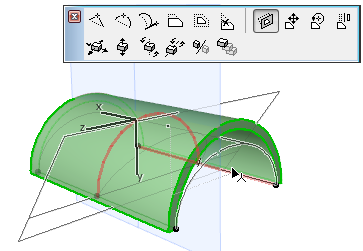
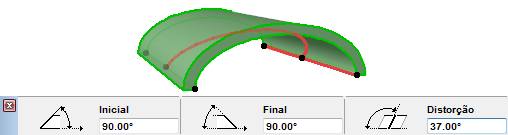
Veja o ângulo de distorção daqui resultante no Orientador, na Caixa de Informações ou nas Definições da Membrana.
•Continuar Perfil
Se seleccionar a extremidade final do Perfil da Membrana, o comando Continuar Perfil está disponível na palete de contexto. Utilize esta funcionalidade para adicionar um ou mais segmentos ao perfil, como se estivesse a prolongar uma polilinha (faça duplo clique para concluir a polilinha, ou clique na outra extremidade do perfil para criar um perfil fechado.)
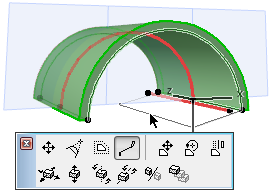
Remover Aresta do Perfil: para um Perfil de Membrana Fechado, o comando Remover Aresta está disponível na palete de contexto de qualquer aresta de perfil seleccionada. Clique para remover esse segmento.