Adicionar Novos Pontos à Malha
Para adicionar pontos a uma Malha existente, desenhe uma linha ou um polígono na Malha existente utilizando a ferramenta Malha ou as ferramentas Linha/Polilinha. O fluxo de trabalho é ligeiramente diferente para cada:
Utilizar a Ferramenta Malha
1.Seleccione a Malha.
2.Active a ferramenta Malha.
3.Desenhe um polígono fechado ou um segmento recto dentro dos limites da Malha.
Se desenhar para lá dos limites do contorno do primeiro polígono, apenas os vértices dentro do contorno serão considerados.
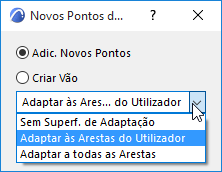
A caixa de diálogo Novos Pontos da Malha é aberta.
Para avançar, escolha uma opção para os novos pontos (ver abaixo).
Utilizar Ferramenta Linha ou Polilinha
1.Active a Ferramenta Linha ou Polilinha.
2.Desenhe uma linha ou um polígono para criar um conjunto de pontos na Malha existente.
3.Seleccione a Malha.
4.Active a ferramenta Malha.
5.Com o método da Vara Mágica (Barra de Espaço + clique), clique na linha/polilinha desenhada de novo.
A caixa de diálogo Novos Pontos da Malha é aberta.
Para avançar, escolha uma opção para os novos pontos (ver abaixo).
Opções de Novos Pontos da Malha
1.Seleccione a opção "Adic. Novos Pontos". (Se desenhou um segmento e não um Polígono, esta é a única escolha disponível.)
2.Seleccione uma opção do menu pendente para definir a relação entre os novos pontos e os existentes.
•Se seleccionar Sem Sup. de Adaptação, os novos pontos serão adicionados, com o valor altimétrico actualmente definido na caixa de diálogo Definições da Malha. As curvas de nível definidas pelo utilizador mantêm a respectiva cota.
•Se seleccionar Adaptar às Arestas do Utilizador, os novos pontos serão colocados na superfície actual da Malha, e só as arestas do utilizador mantêm a sua cota altimétrica. (A triangulação interna da Malha actual será alterada.)
•Se seleccionar Adaptar a todas as Arestas, os novos pontos serão colocados na superfície actual da Malha, e todas as arestas do utilizador mantêm a sua cota altimétrica. (A triangulação interna da Malha actual não será afectada.) Este método é o mais preciso, mas pode gerar um grande número de arestas.