Input de Escada Básico
Para ficar com uma ideia da Ferramenta Escada, comece por colocar Escadas na planta usando definições por defeito ou um dos Favoritos de Escada.
A entrada está disponível na Planta e na Janela 3D, usando métodos semelhantes à entrada de polilinha ou Parede. Durante a entrada do caminho da polilinha, um feedback gráfico imediato mostra o aspecto que terá a Escada resultante.
A Escada é colocada ao longo de uma Linha de Base. Tenha em atenção algumas das principais preferências de input na Caixa de Informações:
Métodos de "Input" (Caixa de Informações)
Posição da Linha da Base da Escada: Esquerda, Direita, Centro
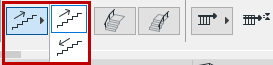
Input de Escada Para cima/Para baixo

Adicionar Guarda à Escada (Direita, Esquerda, em Ambos os Lados)
Exemplo 1: Escada de Entrada
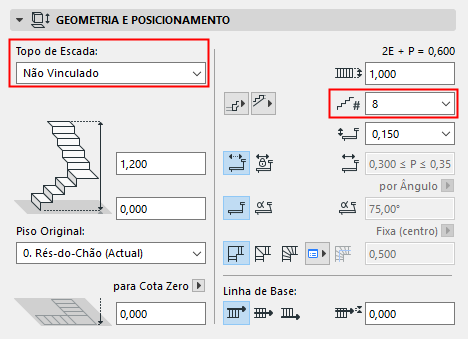
1.Abra a caixa de diálogo Definições Escada e reveja as Definições de Geometria e Posicionamento.
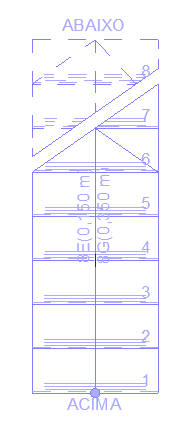
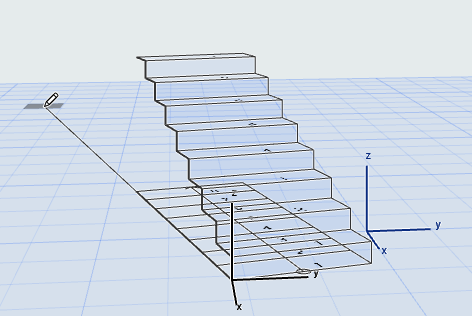
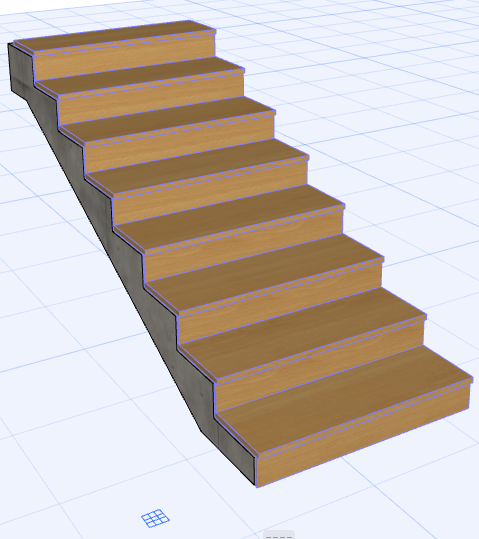
Esta Escada não possui vínculo no topo e tem um número fixo de 8 espelhos. Será uma escada recta sem curvas, pelo que o tipo de curva não é relevante.
Na Planta ou Janela 3D:
1.Clique para iniciar o input da escada.
2.Tenha em atenção o feedback: uma vez que o número de espelhos é fixo, o comprimento da Escada é apresentado como um contorno fantasma durante o input.
3.Faça duplo clique para completar a Escada.
Exemplo 2: Escada com Vínculo no Topo
Aqui, criamos uma Escada interior até ao piso seguinte.
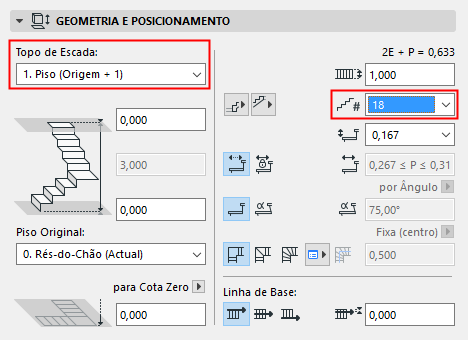
Configure as Definições Escada como apresentado. O topo da Escada está vinculado ao piso acima e tem um número fixo de 18 espelhos. Esta Escada terá Patamares e o tipo de Patamar está definido para Patamar Automático.
Na Planta ou Janela 3D:
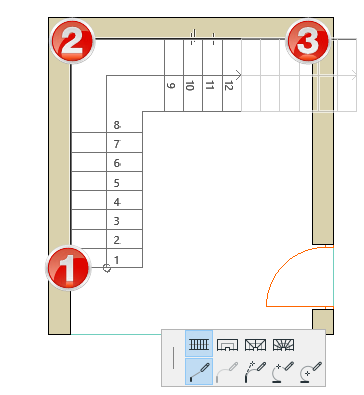
1.Clique para iniciar o input da Escada ao longo das Paredes, tal como ao desenhar uma polilinha.
2.Clique em cada um dos dois cantos da Parede e, depois, faça duplo clique para completar a Escada. O feedback fantasma mostra-lhe que serão colocados 18 espelhos em qualquer caso, de acordo com as definições predefinidas.
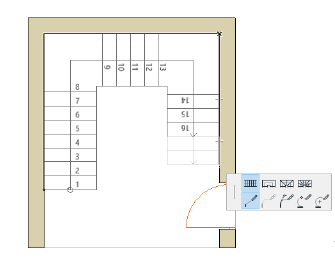
A Escada está completa. O tipo de Curva que definiu (Patamar) foi automaticamente colocado em ambas as curvas (pontos na linha de base do input).
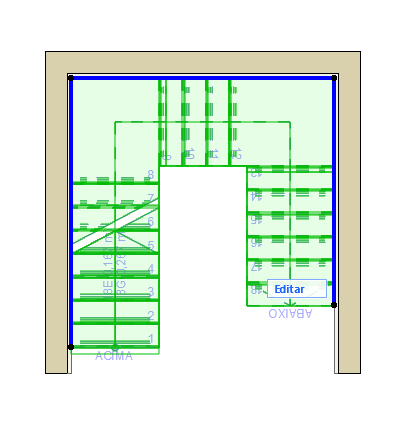
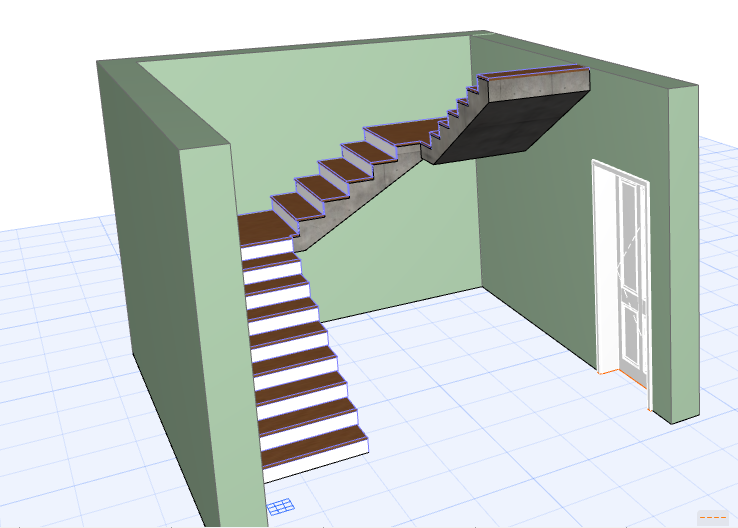
Curvas e Segmentos
As Escadas são compostas por Curvas e Segmentos.
•Defina o Tipo de Curva para a Escada como um todo nas Definições Escada. (Escolha Patamar Automático ou uma de duas Curvas.)
•Por defeito, o Tipo de Segmento é sempre "Lanço". Pode alterar o tipo de segmento enquanto trabalha, para cada segmento, durante o input.
Ver Tipo de Segmento de Escada.
•Pode personalizar as opções de Tipo de Curva - para qualquer segmento particular ou qualquer Curva particular - após o input da Escada.
Ver Editar o Tipo de Curva de uma Escada.
Criar Escada com Vara Mágica
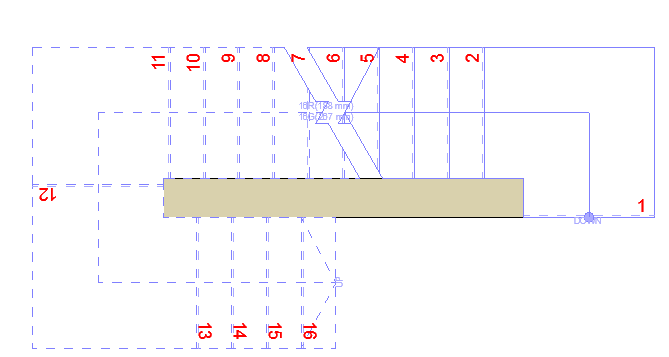
Use o método da Vara Mágica (Barra de Espaço + clique) para gerar automaticamente uma Escada ao longo da aresta ou polígono em que clicou.
•Clique no ponto onde pretende que a Escada comece.
•O ponto onde clicou será o fundo da Escada (mesmo que o método de "input" seja Para baixo).
•A Linha de Base da Escada é colocada ao longo do polígono/polilinha traçado.
Se necessário, altere a Linha de Base na Caixa de Informações ou nas Definições Escada (Esquerda, Direita ou Meio da Escada). Isto permite-lhe fazer variar a colocação da Escada (no interior ou no exterior do polígono/polilinha em que clicou).
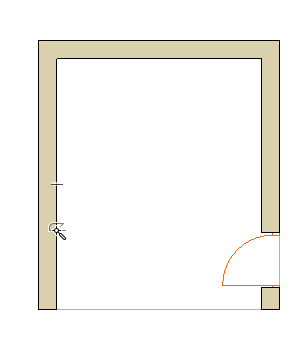
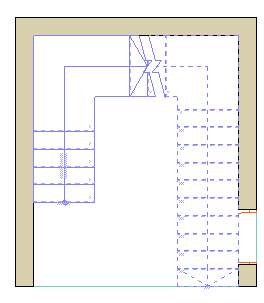
•Para criar uma Escada em redor de uma Parede independente: clique na Parede.