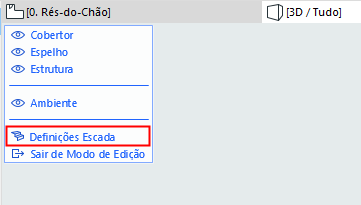
Modo de Edição da Ferramenta Escada
Use o modo de Edição da Ferramenta Escada para aceder e editar qualquer um ou mais componentes da Escada: Cobertores, Espelhos e Estruturas.
Nota: pode editar a Linha de Base e Cercadura da Escada, independentemente do modo de Edição.
•Entre no modo de Edição de Planta, Alçado, Secção e Janela 3D. Pode permanecer no modo de Edição, mesmo ao mudar entre vistas.
•No modo de Edição para a Escada (ao contrário do modo de Edição da Parede Cortina), não pode adicionar novos Cobertores, Espelhos ou Estruturas - apenas pode editar os já existentes, seja graficamente, seja através dos respectivos diálogos Definições dos componentes.
Excepção: no modo de Edição, pode prolongar a Escada usando Escada Contínua da palete de contexto da Linha de Base.
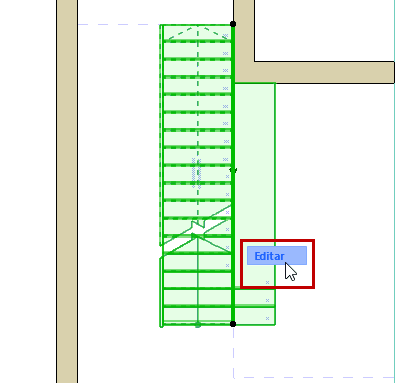
Para entrar no modo de Edição, seleccione uma Escada em qualquer janela do modelo e, depois, realize uma das seguintes operações:
•Clique no botão Editar que aparece.
•Use Modelação > Entrar em Modo de Edição de Escada.
Sair de Modo de Edição
Dispõe das seguintes opções:
•Use ESC (sem nada seleccionado)
•Clique em Sair de Modo de Edição na palete de visualização (ver abaixo).
•Use Modelação > Sair de Modo de Edição de Escada.
Palete de Visualização do Modo de Edição
O modo de Edição tem a sua própria palete de visualização, que varia em função da janela onde se encontra (2D, 3D, Corte/Alçado).
Nota: A cor do botão Editar e a paleta do modo Editar podem ser personalizadas em Opções > Ambiente de trabalho >Orientador e Input de Coordenadas.
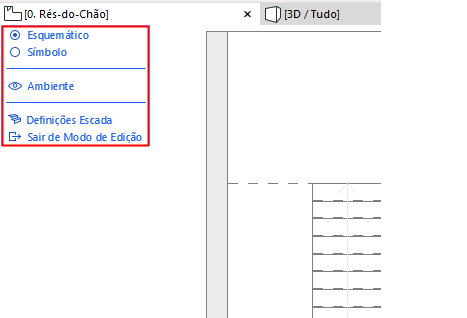
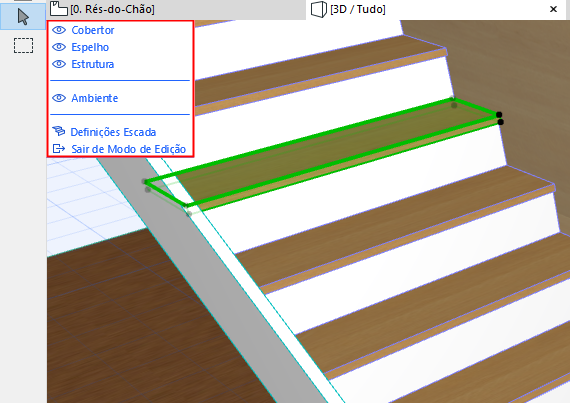
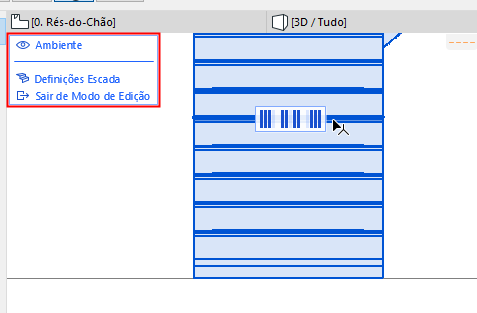
Palete de Visualização do Modo de Edição
Use a Palete de Visualização do modo de Edição para mostrar/esconder os componentes da Escada, quando necessário (clique nos ícones de olho para os abrir ou fechar), mesmo durante uma operação de edição.
Se clicar com o botão direito do rato sobre qualquer um dos componentes (p. ex., "Cobertor") na palete de visualização, significa que esse componente será visualizado e os restantes serão escondidos.
Visualização Esquemática vs. de Símbolo (modo de Edição em 2D)
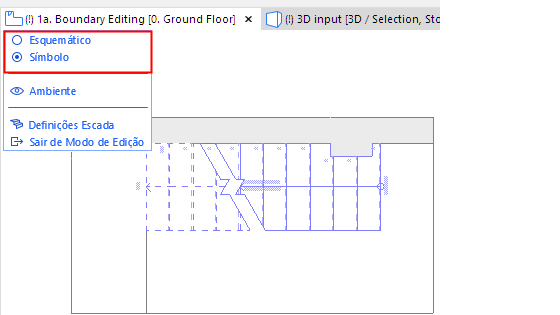
A vista 2D do modo de Edição da Ferramenta Escada tem duas opções de apresentação da Escada, para uma edição perfeita:
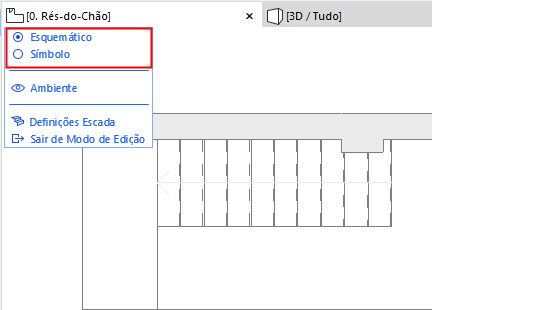
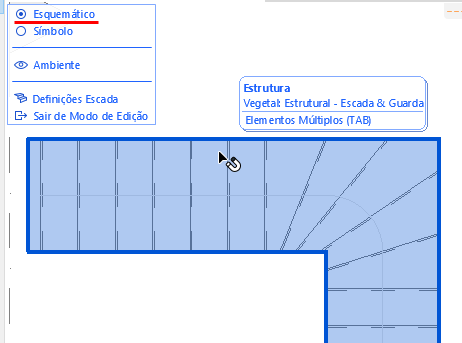
•Esquemático: mostra a Escada como uma superfície transparente simplificada em 3D. Use este modo para seleccionar Estruturas, bem como Cobertores e Espelhos (use Tab para percorrer os vários elementos realçados):
•Símbolo: use esta opção para aceder aos elementos de símbolo 2D da Escada (p. ex., Linha de Subida)
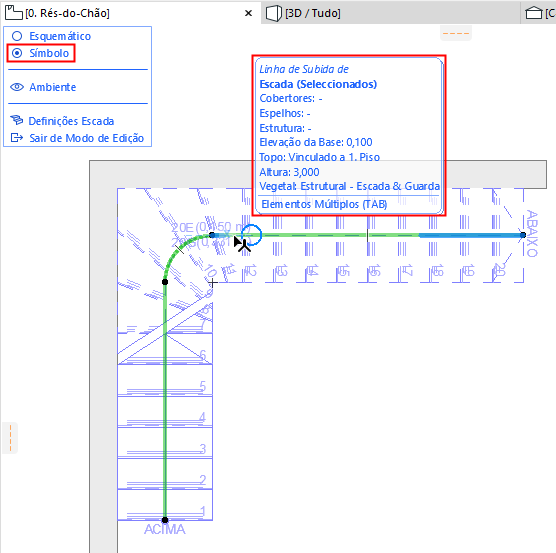
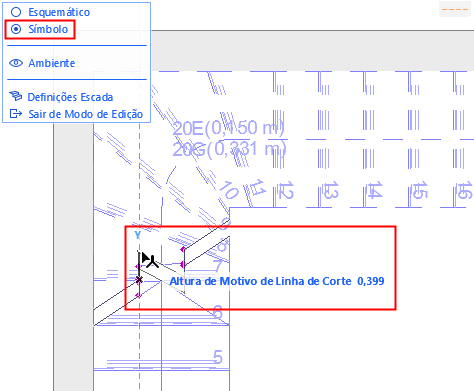
Use a Visualização de Símbolo para Editar a Linha de Subida ou Linha de Corte
Editar Graficamente Componentes de Símbolo de Escada
Símbolo de Linha de Subida: Definições de Posição e Visualização
Seleccionar Componente da Escada para Edição
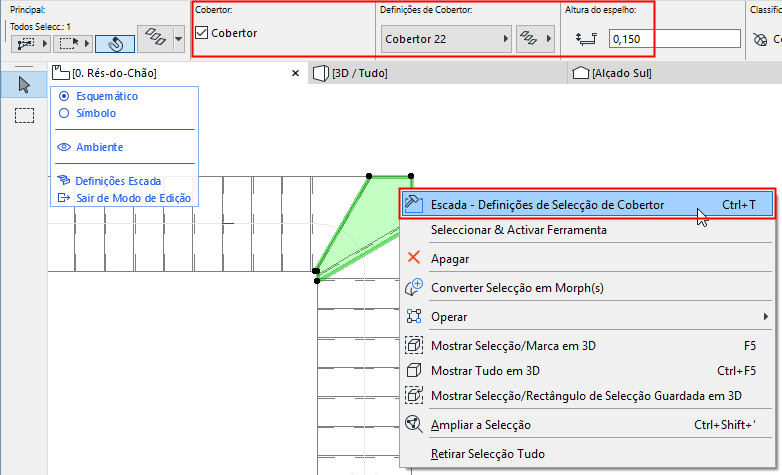
No modo de Edição, seleccione um componente Cobertor, Espelho ou Estrutura para o editar graficamente e aceder às suas definições.
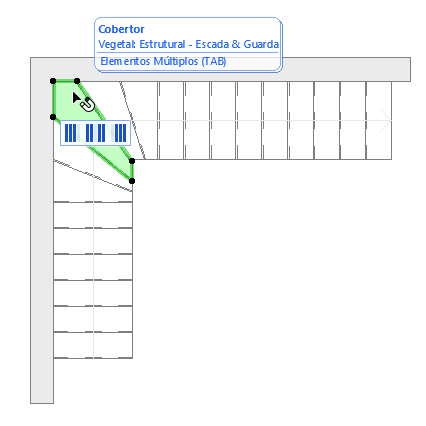
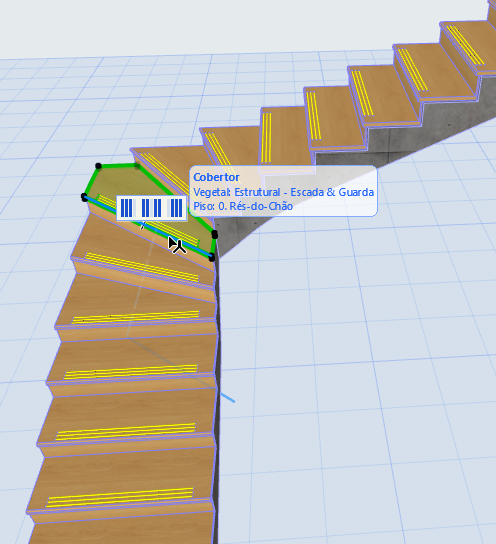
•Use a etiqueta de Informações do Elemento para garantir que selecciona o componente de que precisa. No caso de múltiplos elementos sobrepostos, use a tecla Tab para percorrer as opções de selecção.
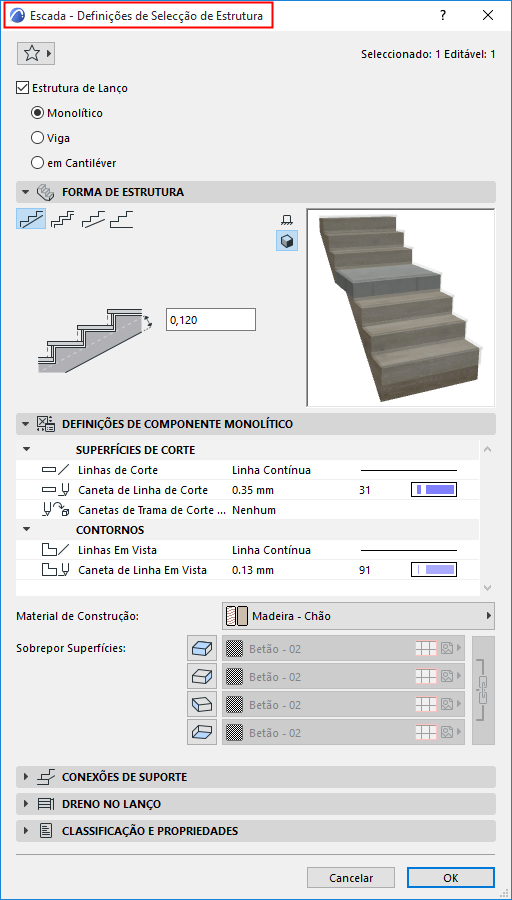
•As Definições do componente seleccionado estão disponíveis a partir da Caixa de Informações (clique em Definições) e no menu de contexto.
Nota: ao contrário do modo de Edição da Parede Cortina, aqui, não está disponível nenhuma caixa de ferramentas Escada no modo de Edição, pois não pode criar novos componentes de Escada no modo de Edição.
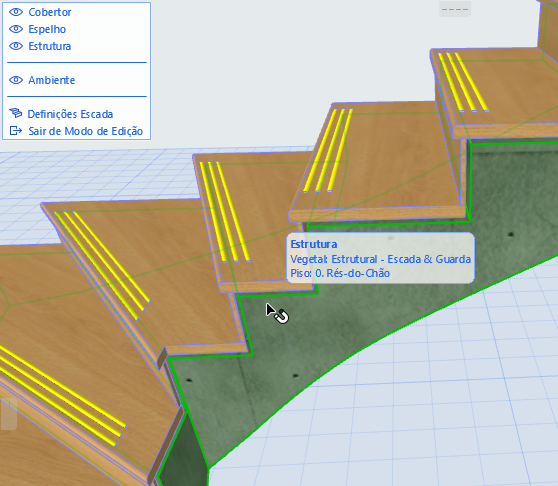
•Ao seleccionar um componente Estrutura no modo de Edição 3D, tem de navegar "por baixo" da Escada ou desligar a visualização de Cobertores/Espelhos.
Selecção Múltipla de Cobertores e Espelhos
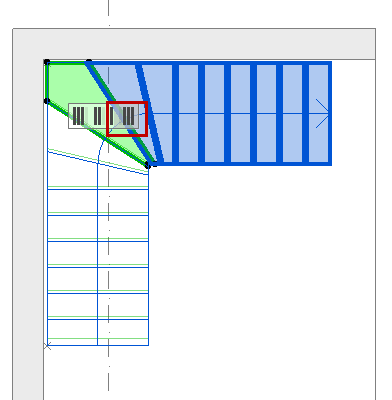
Quando selecciona um único Cobertor ou Espelho no modo de Edição, aparece uma "Pega" com atalhos para seleccionar múltiplos Cobertores ou Espelhos.
Clique numa das opções da Pega para seleccionar um ou mais Cobertores/Espelhos, adicionalmente ao já seleccionado:
•todos os Cobertores/Espelhos acima
•todos os Cobertores/Espelhos abaixo
•todos os Cobertores/Espelhos em conjunto
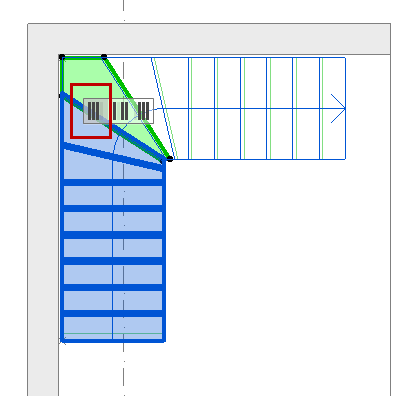
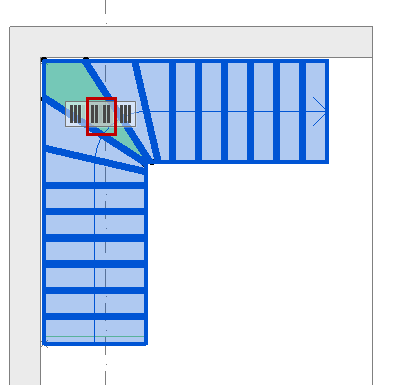
Um Espelho no modo de Edição 2D é apresentado como uma linha simples. (Passe o cursor e use Tab se tiver problemas em clicar sobre a linha do Espelho.)
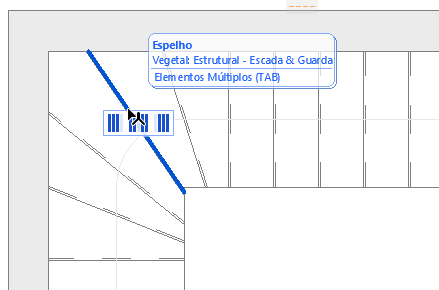
Espelho Seleccionado (Linha) no Modo de Edição 2D
Mostrar/Esconder Ambiente
"Ambiente," refere-se, nesta palete de visualização ao restante modelo do edifício, que pode mostrar ou esconder, como necessário para assistir na edição. Seleccionar previamente as etiquetas irá identificar os elementos do modelo do Ambiente na forma desactivada, mas, no modo de Edição da Escada, só pode editar os componentes da Escada que seleccionou para entrar no modo de Edição.
Nota: se tiver problemas com a identificação das arestas destes elementos de modelo apresentados como o Ambiente, tente assinalar Mostrar Contornos em Visualização > Opções de Visualização 3D > Estilos 3D.
Aceder às Definições Escada a partir do Modo de Edição
Para editar as Definições de nível de Sistema sem sair do modo de Edição, clique em Definições Escada ao fundo da palete de visualização.