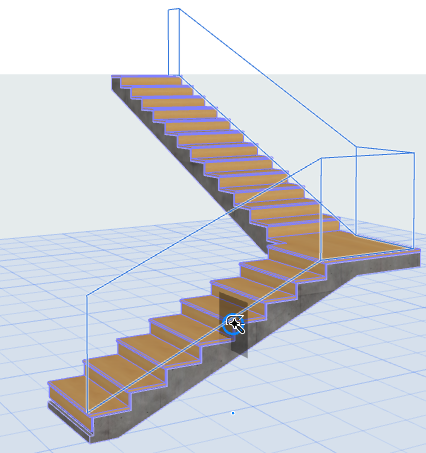
Por defeito, uma Guarda nova é definida para ser associativa a outro elemento de modelo. As Guardas Archicad podem ser associativas a uma ou mais Escadas, Lajes, Paredes, Coberturas ou Malhas.
Isto significa que, se qualquer destas geografias dos elementos for modificada (como a Escada na qual colocou a Guarda), a geometria da Guarda associada move-se com ela. Se apagar o elemento ascendente, a Guarda também é apagada.
Pode associar uma Guarda aos seguintes elementos:
•Escada (a Guarda é associada à Cercadura da Escada)
•Plano de Referência de Laje e Cobertura
•Linha de Referência de uma Parede
•Nós e cumeeiras de uma Malha (p. ex., vedações)
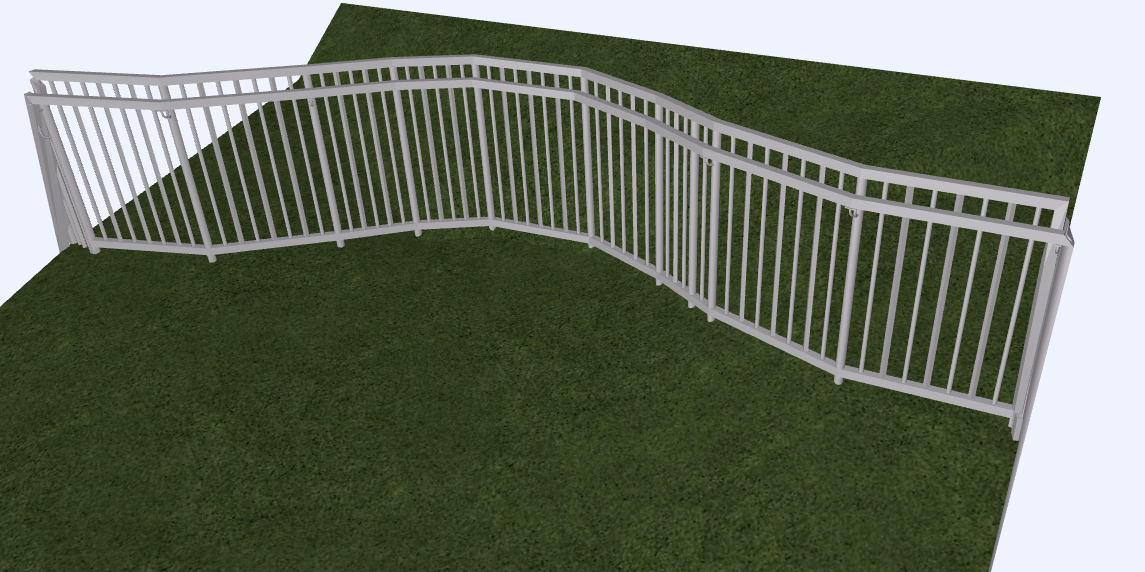
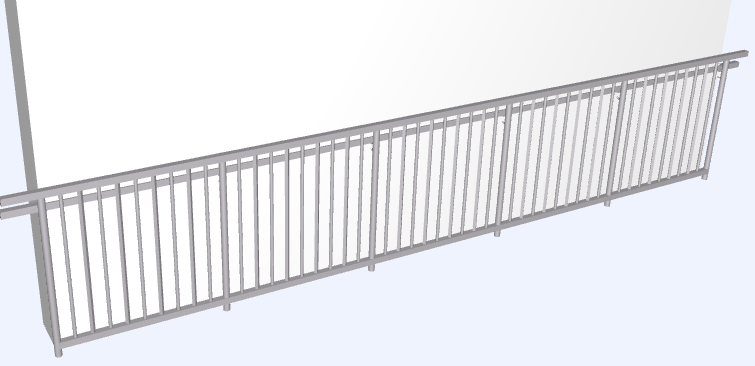
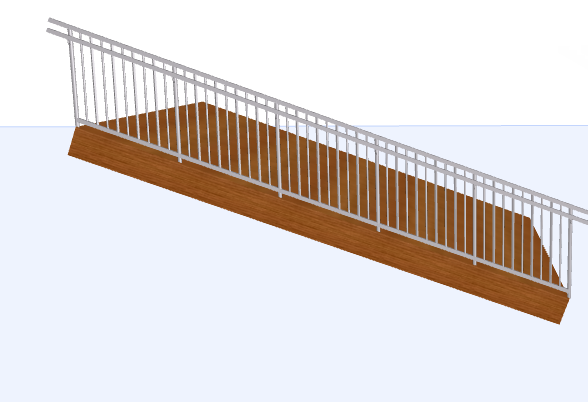
Associar Guarda a Elementos do Modelo 3D
Ver os exemplos abaixo.
Guarda Associativa numa Escada
1.Active a Ferramenta Guarda na Barra de Ferramentas ou Caixa de Informações.
2.Clicar em ambas as extremidades da linha de Cercadura da Escada, que é realçada durante a entrada da Guarda associativa.

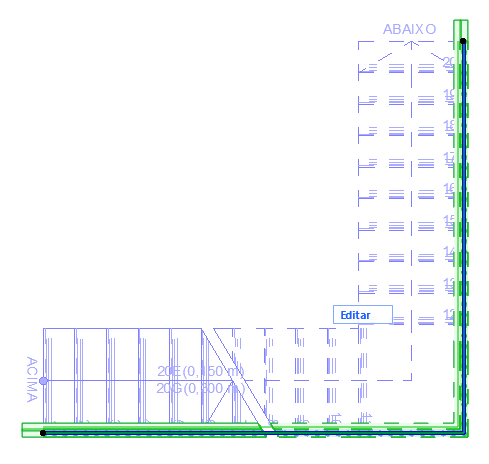
3.Faça duplo clique para completar a Guarda, que é associada à Escada. A Guarda segue automaticamente as alterações à linha de cercadura da Escada (curvar/endireitar uma aresta, inserir/remover um Nó).
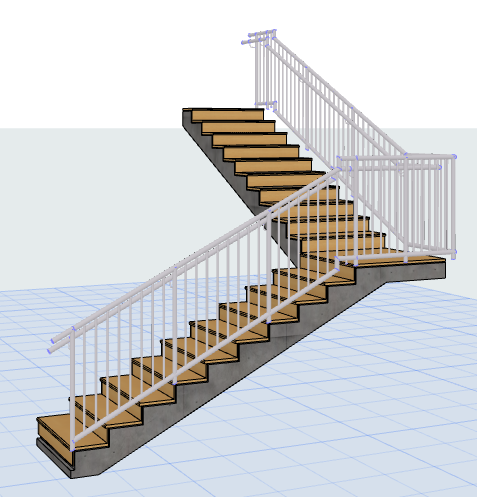
Guarda Associativa a Escada
Adicionar Guarda Automaticamente a Nova Escada
Antes de colocar uma Escada, pode escolher adicionar-lhe uma Guarda automaticamente: clique numa ou em ambas as opções "Adicionar Guarda" na Caixa de Informações de Escada. Desta forma, coloca dois elementos de uma só vez (Escada e Guarda).

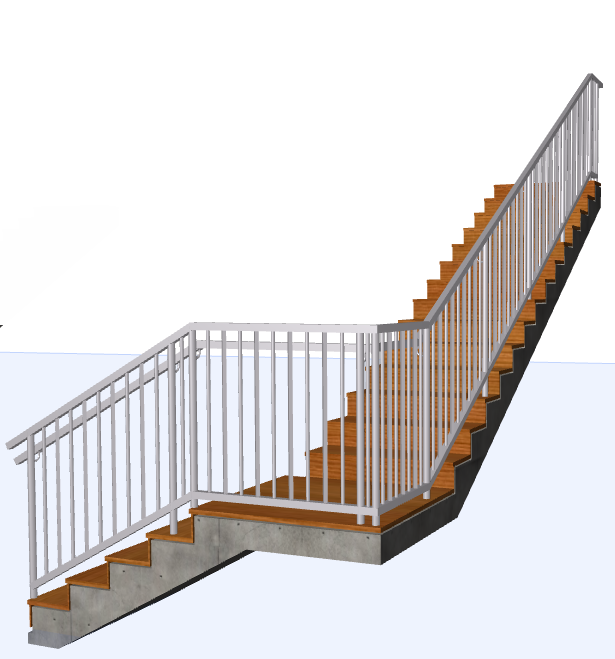
Caixa de Informações de Escada: Adicionar Guarda(s) ao Colocar uma Escada (Direita, Esquerda, Ambos os lados)
Guarda Associativa numa Laje
1.Active a Ferramenta Guarda na Barra de Ferramentas ou Caixa de Informações.
2.Clique num nó da Laje.
3.Mova o cursor para outro nó e passe o cursor sobre ele.
4.Clique em Tab para ver o feedback para os percursos de Guarda alternativo:
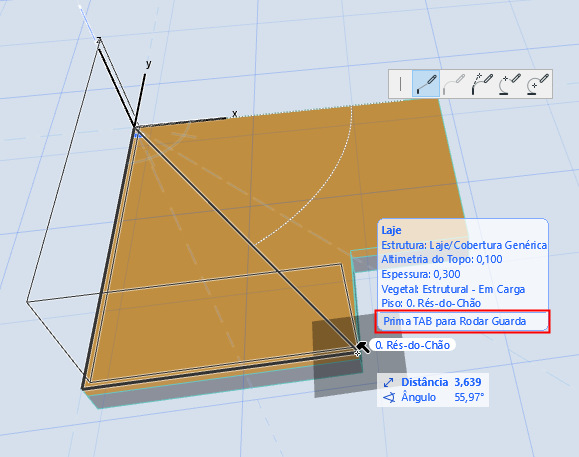
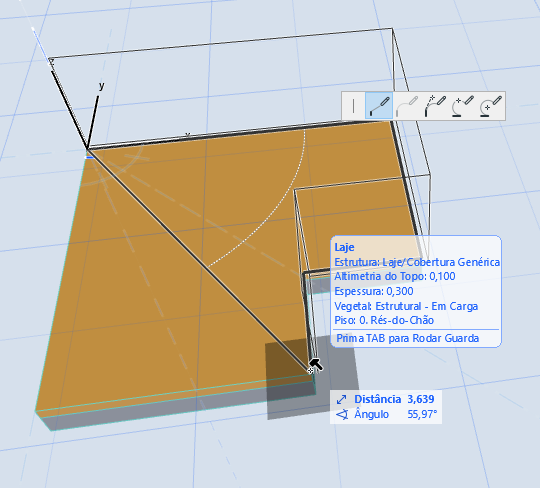
Prima Tab para Escolher o Percurso da Guarda em Volta da Laje
5.Faça duplo clique para colocar a Guarda, que é associada à Laje.
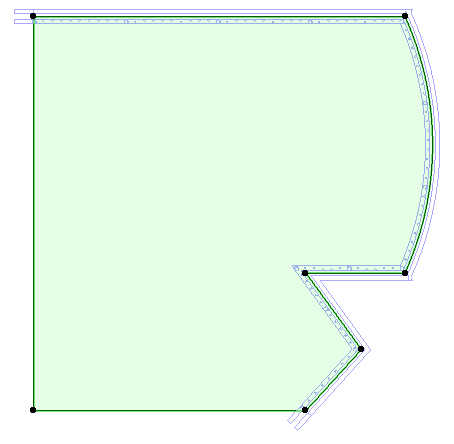
A Guarda Associada Segue as Edições da Laje "Ascendente"
Rodar Segmento (Redefinir Polilinha da Guarda)
Se a Guarda estiver associada a uma parte do elemento polígono, pode rodar-se para outras partes do elemento ascendente.
Nota: esta opção só está disponível se o elemento ascendente for um polígono (p. ex., uma Laje). Não está disponível para Guardas numa Escada.
Para um Segmento de Guarda seleccionado, use o controlo da palete de contexto do Tipo de Segmento. Assinale o controlo Rodar Segmento para rodar a Guarda para outra parte do elemento polígono ascendente:

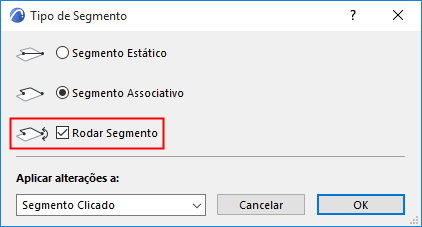
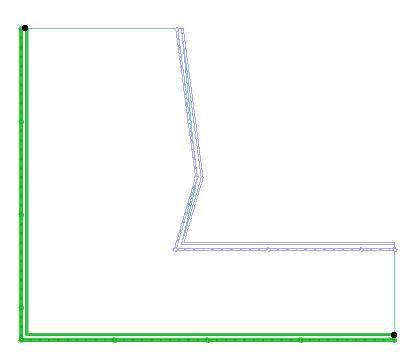
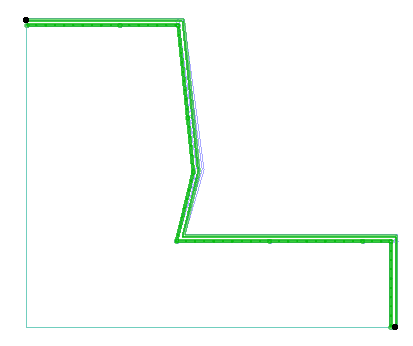
Rodar Segmento de Guarda Com o Elemento Polígono Ascendente
Guarda Associativa com Vara Mágica
Coloque Guardas em elementos associados (Escada, Laje, Morph, Parede, Cobertura) com a Vara Mágica.
Com a Ferramenta Guarda activa, prima a Barra de Espaço e, depois, clique em qualquer elemento para traçar automaticamente a sua aresta ou forma de polígono e colocar uma Guarda associada.