Mapeamento de Textura Morph e Alinhamento
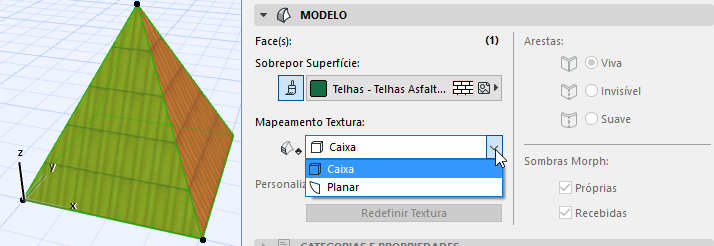
Mapeamento Textura
Se o seu Morph utilizar uma superfície que inclua uma textura, pode controlar como essa textura é visualizada nas superfícies de Morph.
A definição de Mapeamento Textura (Caixa ou Plano) é mostrada no painel Modelo de Definições de Selecção Morph.
Mapeamento Caixa: esta é a predefinição e a única opção disponível se tiver seleccionado o Morph completo (ver Mapeamento Caixa abaixo).
Plano: Esta opção pode apenas ser escolhida se a sua selecção incluir uma ou mais faces. A definição "Plano" significa que pode variar o plano a partir do qual a textura é projectada na face seleccionada, bem como definir um alinhamento de textura individual e origem da face.
Mapeamento Caixa
Para um Morph seleccionado como um todo, e em caso de Morphs por defeito, o mapeamento da textura é sempre "Caixa."
"Caixa" significa que o padrão é projectado no Morph a partir de seis planos (como a partir de uma caixa). Qualquer plano obtém a sua textura da direcção a partir do plano mais próximo dos seis.
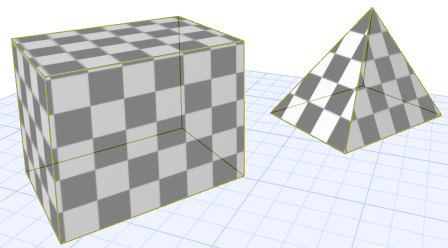
A origem da textura é na Origem Projecto.
Definir Origem de Mapeamento Caixa
1.Seleccione um ou mais Morphs.
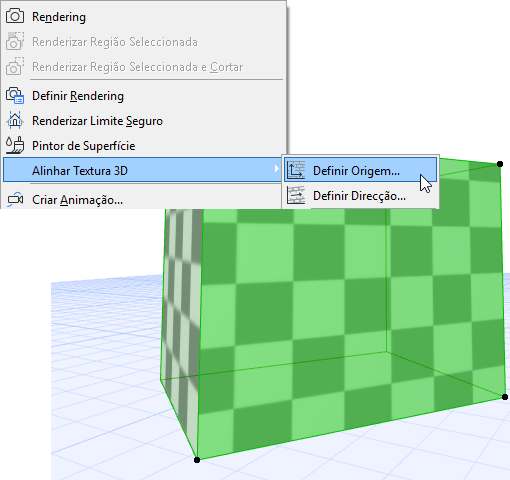
2.Utilize Documentação > Imagem Final 3D > Alinhar Textura 3D > Definir Origem.
3.Clique no ponto (p.ex. canto) onde pretende que seja a origem do padrão da textura.
4.A origem está definida. (Se tiver seleccionado múltiplos Morphs, a origem da textura é um efeito para todos os Morphs seleccionados.)
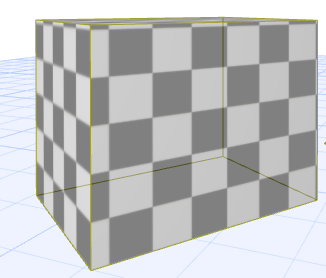
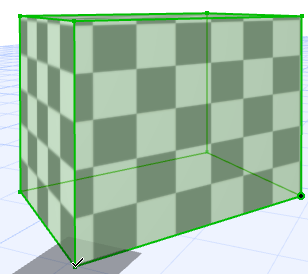
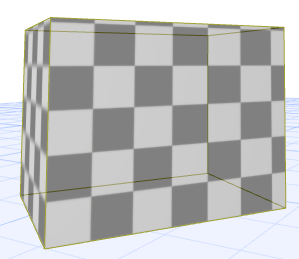
Definir Direcção da Textura do Mapeamento Caixa
1.Seleccione um ou mais Morphs.
2.Utilize Documentação > Imagem Final 3D > Alinhar Textura 3D > Definir Direcção.
3.Na caixa de diálogo emergente, introduza um ângulo de rotação ou desenhe um vector para redefinir a sua direcção.
Para Mapeamento Caixa, "redefinir" significa que a origem da textura retorna à Origem do Projecto.
1.Seleccione um ou mais Morphs.
2.Dispõe das seguintes opções:
•Utilize Documentação > Imagem Final 3D > Alinhar Textura 3D > Reset a Tudo.
•Clique em Redefinir Textura nas Definições de Selecção Morph (Painel Modelo), ou clique no botão Redefinir juntamente com a Textura Pessoal na Caixa de Informações.
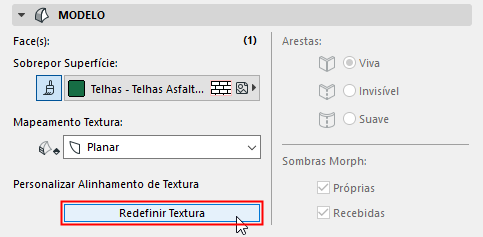
3.A origem da textura está redefinida.
Mapeamento Plano
Esta opção pode apenas ser escolhida se a sua selecção incluir uma ou mais faces. A definição "Plano" significa que pode variar:
•o plano a partir do qual a textura é projectada para a face seleccionada
•a origem da textura separadamente para cada face
•o alinhamento da textura separadamente para cada face
Definir Projecção da Textura por Plano
1.Seleccione uma ou mais faces de Morph.
2.Escolha Documentação > Imagem Final 3D > Alinhar Textura 3D. (O controlo do Mapeamento Textura nas Definições de Selecção Morph altera automaticamente para "Plano.")
3.Seleccione um dos seguintes comandos: Definir Origem/Definir Direcção.
4.Emerge um quadrado de edição na face de Morph, a representar uma unidade do padrão da textura.
5.Varie o plano de edição para variar a projecção da textura.
Definir Origem ou Alinhamento por Plano
1.Seleccione uma ou mais faces de Morph.
2.Escolha Documentação > Imagem Final 3D > Alinhar Textura 3D. (O controlo do Mapeamento Textura nas Definições de Selecção Morph altera automaticamente para "Plano.")
3.Seleccione um dos seguintes comandos: Definir Origem/Definir Direcção.
4.Emerge um quadrado de edição na face de Morph, a representar uma unidade do padrão da textura.
5.Clique algures no quadrado. Aparece uma palete de contexto com as opções "Mover" e "Rodar".
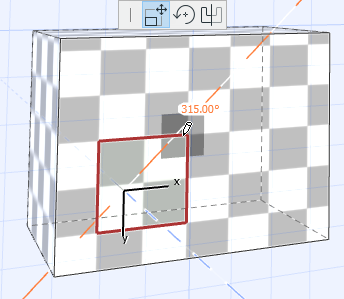
6.Dispõe das seguintes opções:
•Arraste o quadrado e clique para o posicionar. O ponto clicado representa a origem do padrão da textura na face.
•Seleccione o ícone Mover para arrastar a textura e realinhar a sua origem (mesmo efeito como acima).
•Seleccione o ícone Rodar para rodar a direcção da textura nessa face.
7.Clique algures fora do quadrado com o cursor martelo para completar a operação.