1.Active a ferramenta Abertura.
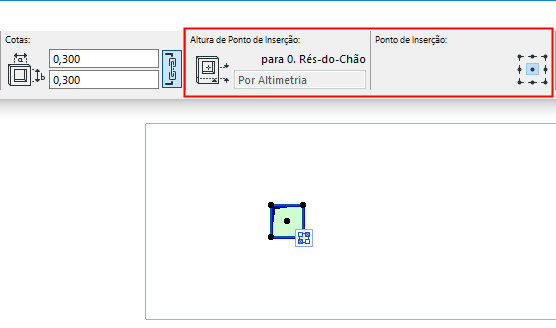
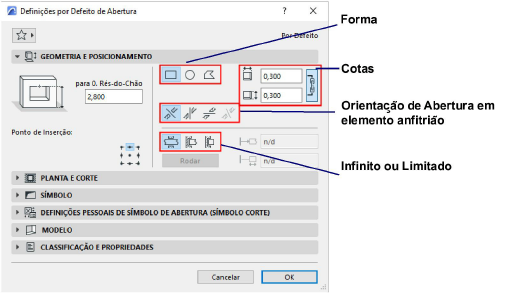
2.Nas Definições de Abertura ou na Caixa de Informações, defina a geometria básica, a forma e o ponto de inserção da Abertura, conforme preferir. (As definições são descritas abaixo.)
3.Pare o cursor sobre o elemento associado (p. ex., Parede) no qual pretende colocar a abertura. O realce de pré-colocação indica a geometria da Abertura e respectivo elemento associado.
Se o cursor estiver acima de vários potenciais elementos associados, utilize Tab para alternar o realce entre eles.
Notas:
–Mesmo que o elemento anfitrião seja parte de um Módulo Associado ou esteja reservado por outro utilizador - pode colocar a Abertura.
–A geometria da Abertura é medida em relação ao seu elemento associado e move-se em conjunto com o mesmo.
4.Clique para colocar a Abertura, dependendo da sua forma e Orientação (ver abaixo).
Forma
Escolha uma forma de Abertura: Rectangular, Circular, Poligonal.
•Se editar a forma de uma Abertura rectangular ou circular, ela muda automaticamente para Poligonal.
Excepção: uma Abertura elíptica não se torna num polígono.
•Também pode usar a Vara Mágica para colocar uma abertura Poligonal.
A orientação define a extrusão da Abertura em relação ao elemento associado: Alinhada, Vertical, Horizontal ou Pessoal.
Alinhada (Por Defeito)
Uma Abertura Alinhada é perpendicular à linha de referência ou plano do elemento anfitrião, na direcção mais lógica em função do anfitrião:
•Abertura numa Laje ou Malha é vertical
•Abertura numa Parede ou Viga recta é horizontal
•Abertura numa Parede inclinada é perpendicular
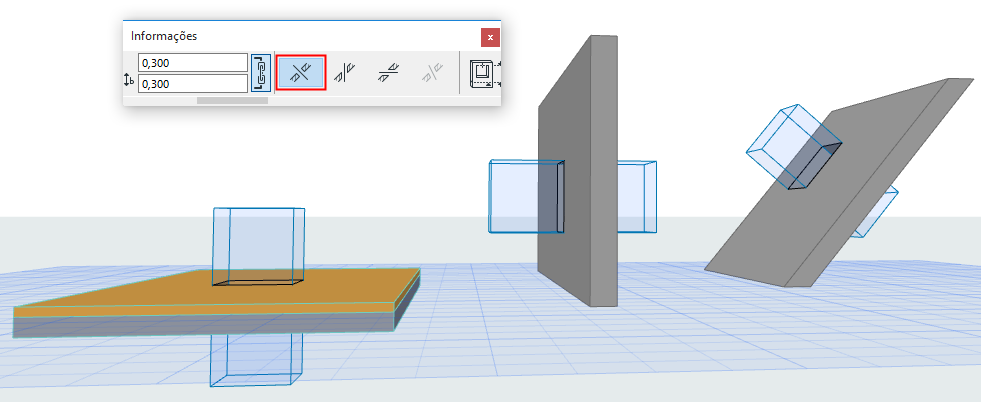
Uma Abertura colocada com o método Alinhado permanece conectada à linha de referência ou ao plano do elemento anfitrião.
Vertical
Exemplos de Aberturas verticais:

Horizontal
Clique uma vez para colocar a Abertura horizontal, depois volte a clicar para definir a direcção de extrusão:
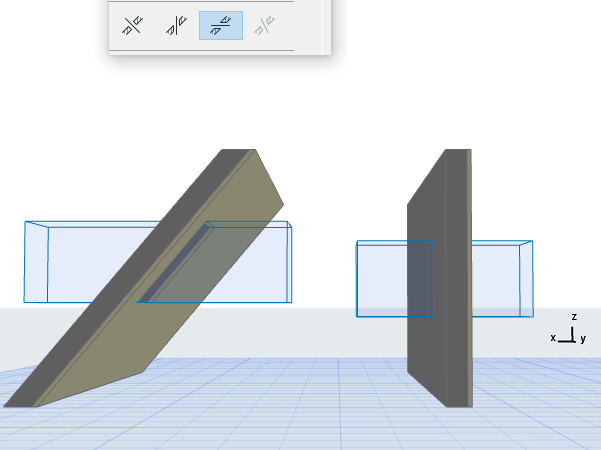

Pessoal
Arraste, espelhe ou rode uma Abertura existente para qualquer posição.
•Disponível para uma Abertura existente, seleccionada. (Não disponível como método de input por defeito.)
•Pode alterar uma Abertura com orientação Pessoal seleccionada, depois alterar a sua orientação para Alinhada, Vertical ou Horizontal. Contudo, a orientação Pessoal anterior perdeu-se.
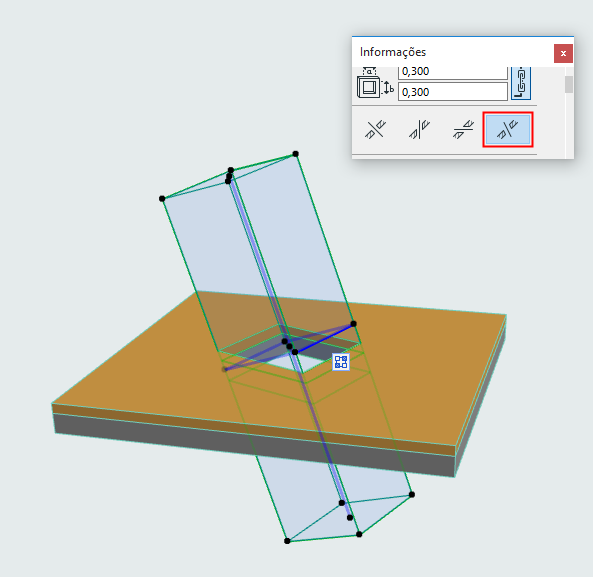
Por defeito, uma Abertura estende-se infinitamente - conforme definido na opção Limites na Caixa de Informações ou nas Definições de Abertura.

Uma Abertura "infinita" significa que o seu comprimento não depende da geometria do elemento de corte: se toda a espessura da Parede for aumentada, a Abertura continua a trespassá-la.
Uma Abertura pode também ser definida como limitada apenas num ou em ambos os lados.
Ver Utilizar Abertura Limitada para Criar Nichos ou Reentrâncias.
Posição do Ponto de Inserção da Abertura em qualquer um dos 9 pontos no rectângulo limitado.
Em 3D, o vector de extrusão azul indica a posição do ponto de inserção.
•Se redimensionar a Abertura numericamente, o ponto de inserção permanece fixo.
•Se redimensionar a Abertura graficamente, o ponto central da Abertura permanece fixo - independentemente do ponto de inserção.
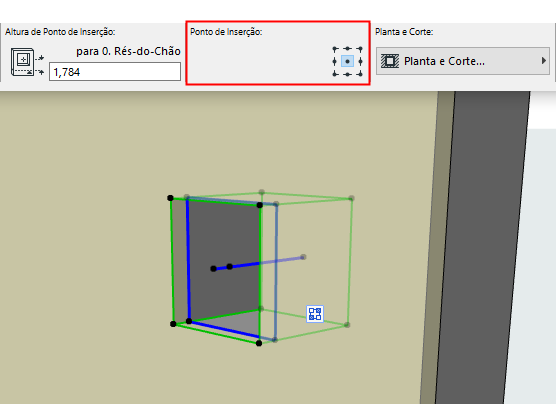
A altimetria da Abertura é medida a partir do Piso Original do elemento associado até ao Ponto de Inserção da Abertura. Este é o valor de altura de ponto de inserção.
•Em 3D: clique para colocar a abertura graficamente em qualquer altimetria.
•Em Planta:
–A altura do ponto de inserção da Abertura num elemento vertical (p. ex., Parede), é medida em relação ao piso original do elemento associado.
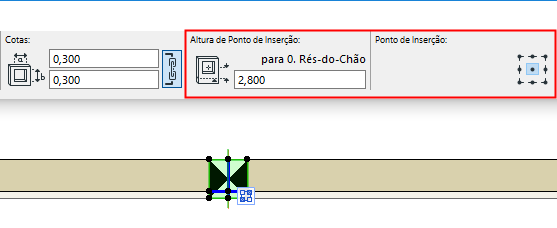
–Quando é colocada uma Abertura numa Viga, a altura do ponto de inserção é indicada a partir do piso acima.
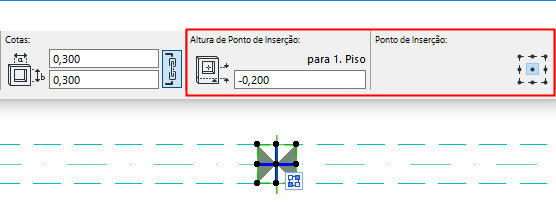
–Para uma Abertura colocada numa Laje ou Malha: a altura do ponto de inserção segue a altimetria do elemento anfitrião.