Guardar Elementos 2D como Rótulo
Utilize esta função para criar o seu próprio Rótulo do Símbolo, composto por qualquer combinação de símbolos ou texto personalizado, incluindo Texto automático.
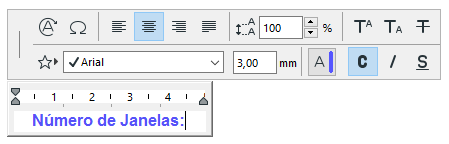
1.Utilize a ferramenta de Texto para colocar uma caixa de texto.
2.Insira o texto pretendido.
Utilize o Texto automático, conforme for necessário, para visualizar informações específicas do elemento (p. ex., #NumberofWindows).
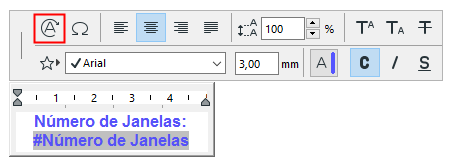
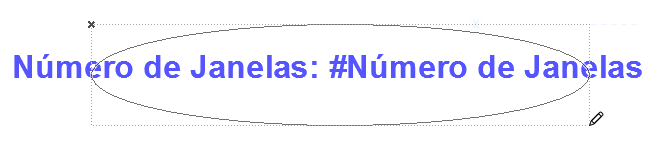
3.Se o Rótulo tiver de ter uma moldura, utilize uma ferramenta 2D (p. ex., ferramenta Linha) para criar uma moldura de qualquer formato em volta do texto.
Dicas:
–Se o rótulo incluir Texto automático, considere o tamanho estimado do Texto automático resultante (p. ex., número de dígitos ou comprimento do texto esperado) e desenhe a moldura de forma correspondente.
–Poderá ser útil fazer coincidir o ponto central do bloco de texto e o elemento de moldura, assim como utilizar um ponto de inserção central para o bloco de texto.
4.Seleccionar Todos os Elementos 2D.
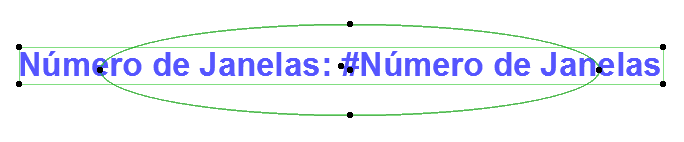
5.Use Ficheiro > Bibliotecas e Objectos > Guardar Selecção como e escolha Rótulo.
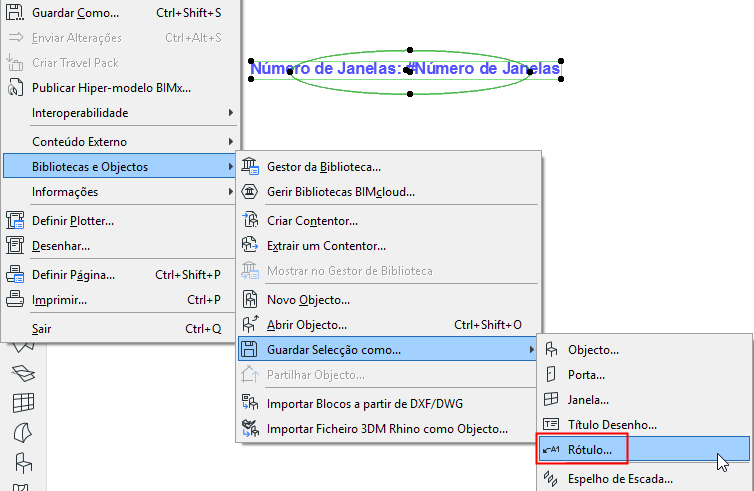
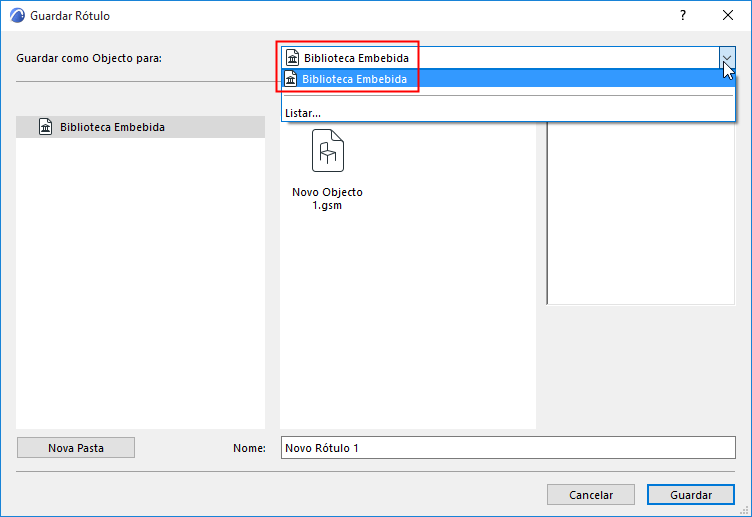
6.Na caixa de diálogo Guardar Rótulo que aparece, introduza um nome e escolha a localização da pasta desejada para o objecto:
–Biblioteca Embebida (Escolha por defeito. Recomenda-se que guarde objectos específicos do projecto, personalizados na sua Biblioteca Embebida.)
–Uma biblioteca BIMcloud que foi adicionada ao projecto
Nota: Em Teamwork, tem de reservar a pasta da Biblioteca da BIMcloud antes de guardar algo nela.
–Uma biblioteca vinculada
Opcionalmente, clique em Nova Pasta para criar um nova pasta dentro da pasta da biblioteca seleccionada.
7.A caixa de diálogo Alterar Definições Básicas do Rótulo aparece. Aqui, pode definir as novas Tramas e Canetas do Rótulo. Mesmo após colocar o Rótulo, pode ajustar com precisão estes atributos em Definições do Rótulo.
Para adicionar informação ao novo Rótulo (por exemplo, palavras-chave que facilitem a procura), clique em Alterar Detalhes em baixo, à esquerda.
8.Clique em OK para fechar o diálogo.
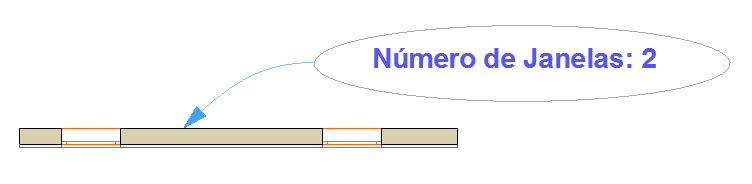
9.Coloque o novo Rótulo. Se associado a um elemento, a sua informação do Texto automático é apresentada conforme aplicável.
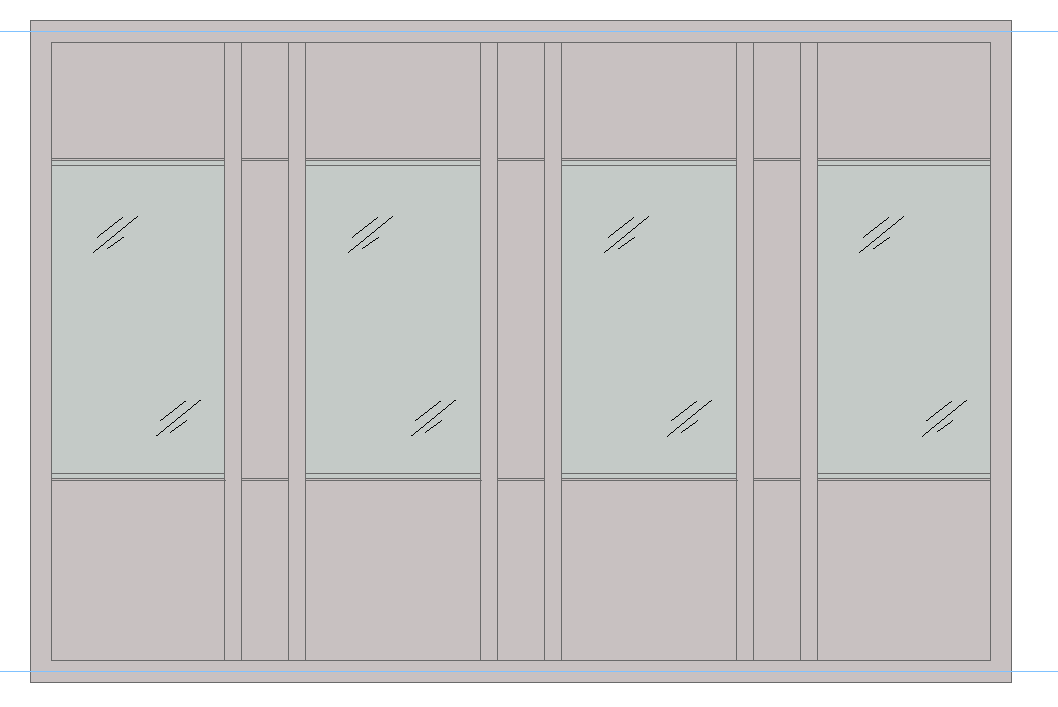
Exemplo: Rótulo do Símbolo de Vidro Fixo
Neste exemplo, o rótulo personalizado consistem num desenho simples para indicar vidro fixo. Este rótulo não tem moldura.
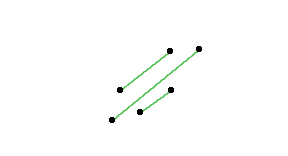
É aplicado a todos os painéis de vidro fixo de uma Parede Cortina (utilizando Documentação > Anotação > Rotular Componentes de Elementos Seleccionados).
Ver também Rotular Paredes Cortina.