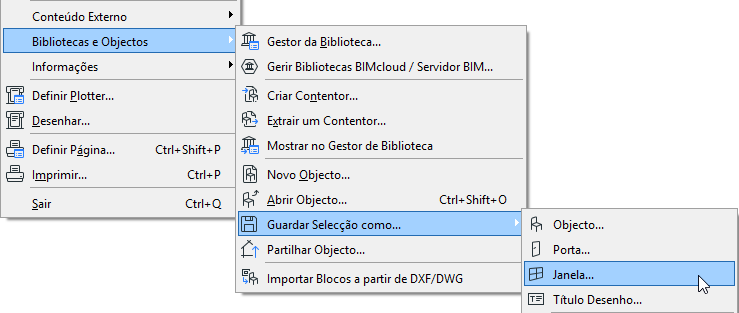
Guarde Portas e Janelas Rectangulares de Elementos Modelo 3D
1.Desenhe o modelo 3D da porta ou da janela, utilizando as ferramentas de construção (laje, parede, malha, etc.). Recomenda-se que desenhe o elemento no plano XY no nível zero.
2.Seleccione os elementos na janela 3D. Pode utilizar quaisquer definições de projecção.
Para utilizar uma projecção especial, ver Definir uma Projecção 3D de um Objecto.
3.Na janela 3D, guarde os elementos seleccionados com o comando Ficheiro > Bibliotecas e Objectos > Guardar Selecção como e escolha Janela ou Porta.
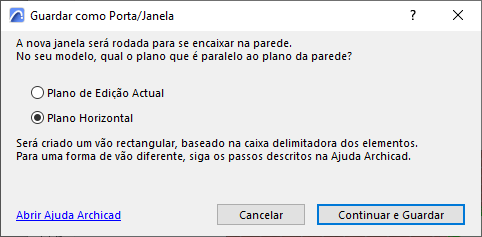
4.É-lhe pedido para especificar que plano do modelo representa o plano de parede anfitrião (plano de alçado), dentro do qual a nova Porta/janela será rodada ou o plano de edição actual ou o plano horizontal. (Isto é significante se, por exemplo, está a gravar um elemento Morph editado que foi originalmente uma porta, e que não está, por isso, situado no plano horizontal do seu modelo.)
5.No diálogo Guardar Porta (ou Guardar Janela) que aparece, introduza um nome e escolha a localização da pasta desejada para a nova abertura:
–na Biblioteca Embebida (Escolha por defeito. Recomenda-se que guarde objectos específicos do projecto, personalizados na sua Biblioteca Embebida.)
–na Biblioteca da BIMcloud que foi adicionada ao projecto
Nota: Tem de reservar a pasta da Biblioteca da BIMcloud antes de guardar algo nela
–procurar uma biblioteca vinculada
Clique em Nova Pasta para criar um nova pasta dentro da pasta da biblioteca seleccionada.
6.Clique em Guardar.
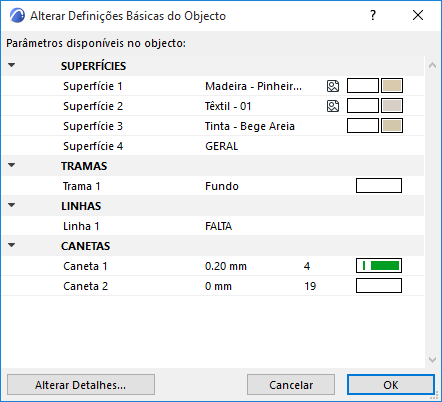
7.A caixa de diálogo Alterar Definições Básicas do Objecto aparece. Aqui, pode definir as Superfícies, Tramas e Canetas predefinidos do novo item de biblioteca. Após colocar o objecto, pode ajustar adicionalmente estes atributos em Definições do Objecto.
Também, para adicionar informação ao novo item de biblioteca (por exemplo, palavras-chave para tornarem fácil a pesquisa nas Definições do Objecto ou no Portal BIM Components), clique em Alterar Detalhes no canto inferior esquerdo.
8.Clique em OK.
9.Coloque o objecto com a ferramenta Porta (ou Janela). Note que o objecto criado pode ser alongado/encurtado, mas será distorcido nesta operação, porque não contém um script paramétrico.
Para informações sobre a edição do item de biblioteca GDL resultante, ver Editar Itens de Biblioteca e Componentes Personalizados.