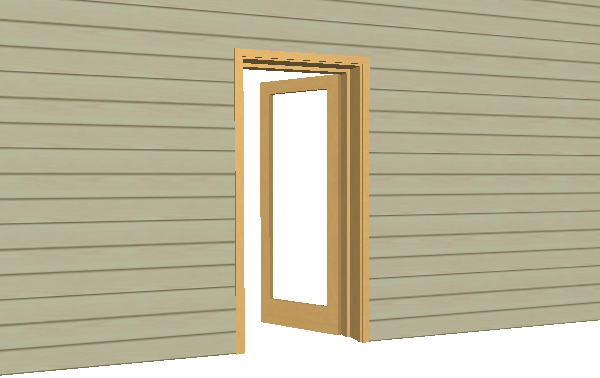
Exemplo: Criar Folha de Porta Personalizada
Supondo que pretende criar uma folha personalizada para um porta. Siga estes passos:
1.Utilizando elementos construtivos (tais como Lajes), desenhe a folha da porta pretendida na Planta ou na janela 3D.
2.No caso de painéis para Portas/Janelas, o que desenhar no plano X-Y da Janela da Planta, será ‘levantado’ no item de biblioteca (rodado 90 graus sobre o eixo X – como descrito no GDL Reference Guide). Para outros componentes, esta condição não se aplica.
O ponto central do objecto daqui resultante é o centro da cercadura dos elementos desenhados.
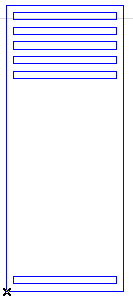
Nota: deverá definir os valores dos atributos (Caneta, Superfície, etc.) dos elementos desenhados para os valores desejados antes de os gravar. Os valores dos atributos serão aplicados ao componente personalizado, quando este for utilizado no Projecto.
3.Seleccione o(s) elemento(s) desenhado(s) e escolha Ficheiro > Bibliotecas e Objectos > Guardar Selecção como > Folha Porta.
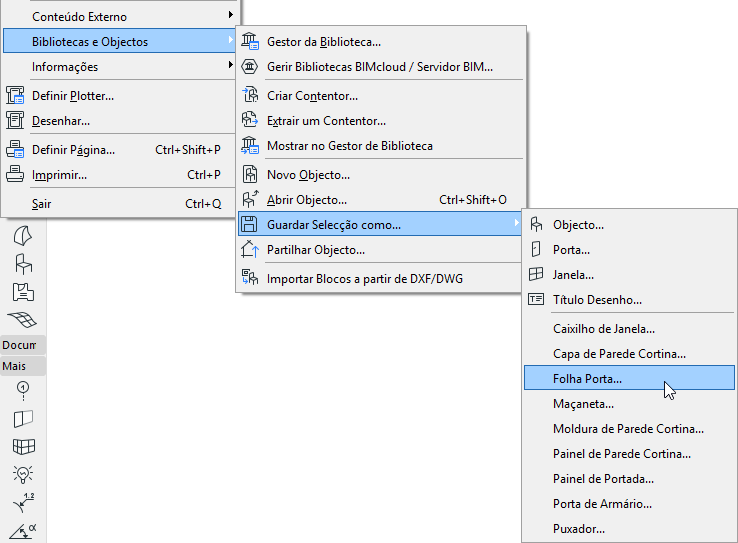
(Se não tiver quaisquer elementos seleccionados, o comando está cinzento.)
4.O diálogo Guardar Folha Porta emerge.
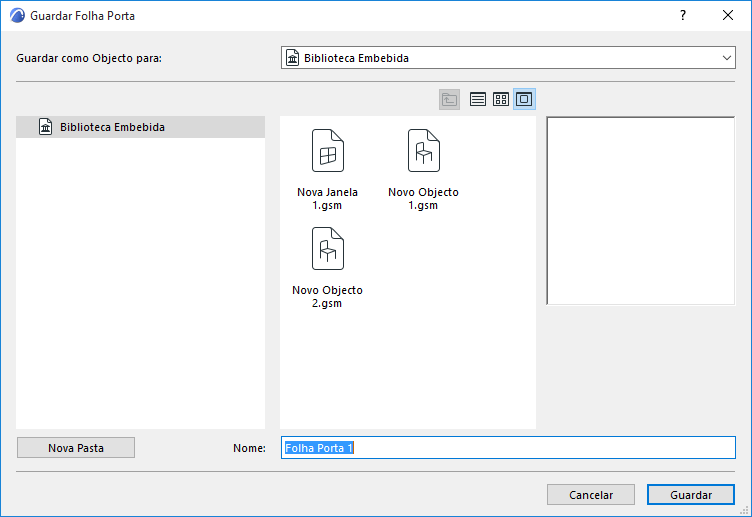
5.Especifique um nome para o novo item de biblioteca e escolha a localização da pasta desejada na qual guardar:
–na Biblioteca Embebida (Escolha por defeito. Recomenda-se que guarde objectos específicos do projecto, personalizados na sua Biblioteca Embebida.)
–na Biblioteca da BIMcloud que foi adicionada ao projecto
Nota: Tem de reservar a pasta da Biblioteca da BIMcloud antes de guardar algo nela
–procurar uma biblioteca vinculada
Clique em Nova Pasta para criar um nova pasta dentro a pasta da biblioteca seleccionada.
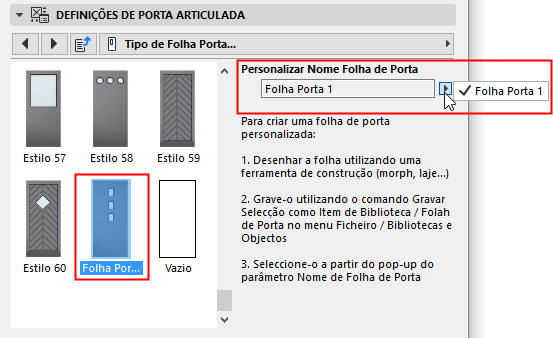
6.No diálogo Definições de Porta, defina o estilo da Folha de Porta para Folha Pessoal.
7.No pop-up Nome Painel Pessoal, escolha a folha pessoal que pretende utilizar (se existir apenas um componente personalizado definido, o parâmetro será automaticamente definido para esse valor). Clique em OK para aceitar as alterações.
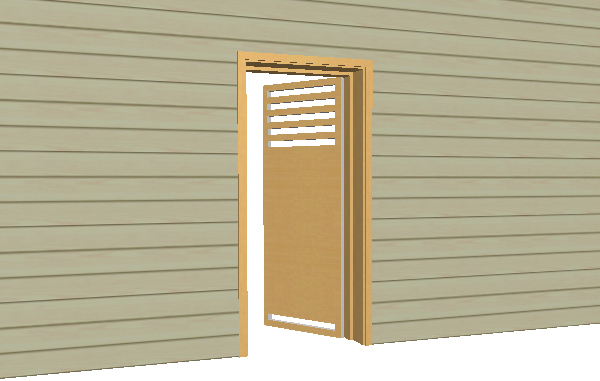
A folha de porta personalizada é aplicada à sua Porta.
Para informações sobre a edição do item de biblioteca GDL resultante, ver Editar Itens de Biblioteca e Componentes Personalizados.