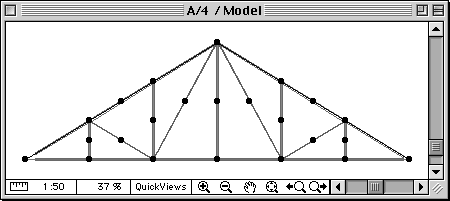
A estrutura desenhada na Planta não fica associada à asna, depois de esta ter sido criada e colocada (e só pode ser utilizada para criar novas asnas). A modificação desta estrutura não tem qualquer efeito nas asnas colocadas.
O TrussMaker dispõe de um método adicional para editar asnas já colocadas.
Seleccione uma asna e escolha o comando Editar Asna do menu TrussMaker (Modelação > Extras de Modelação) ou da palete TrussMaker .
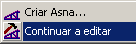
Surge um alerta, pedindo a criação de uma nova Janela de Secção. Desenhe uma linha de secção simples, com a ferramenta Secção/Alçado/AI, abra a nova Janela de Secção/Alçado/AI e seleccione Continuar a Editar, a partir do menu ou da palete TrussMaker. A estrutura original aparece na Janela e para ser editada.
Quando tiver terminado as alterações, volte a seleccionar o comando Criar Asna.
É aberta a caixa de diálogo Definições TrussMaker, com as mesmas opções referidas acima. A única diferença é que, além da opção Guardar, surge a opção Guardar Como.

•Se clicar em Guardar, o TrussMaker emite um aviso, informando que está a gravar um item de biblioteca sob um nome existente. Clique em Substituir para apagar a asna anterior, ou em Cancelar para anular o processo.
•Se clicar em Guardar Como, será criada uma nova asna. O TrussMaker irá solicitar-lhe que atribua um nome a este projecto.