
Seleccionar e Modificar Vãos da Viga
Modificar Vão Simples
1.Dispõe das seguintes opções:
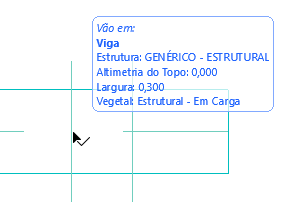
•Com a ferramenta Seta activa, clique no centro do vão.
•Com qualquer outra ferramenta activa, execute o comando "shift-click" no centro do vão.
Agora, o vão está seleccionado.
2.Abra as Definições de Selecção de Viga - Painel Vão para modificar o formato e tamanho do vão seleccionado (ou utilize os controlos na Caixa de Informações).
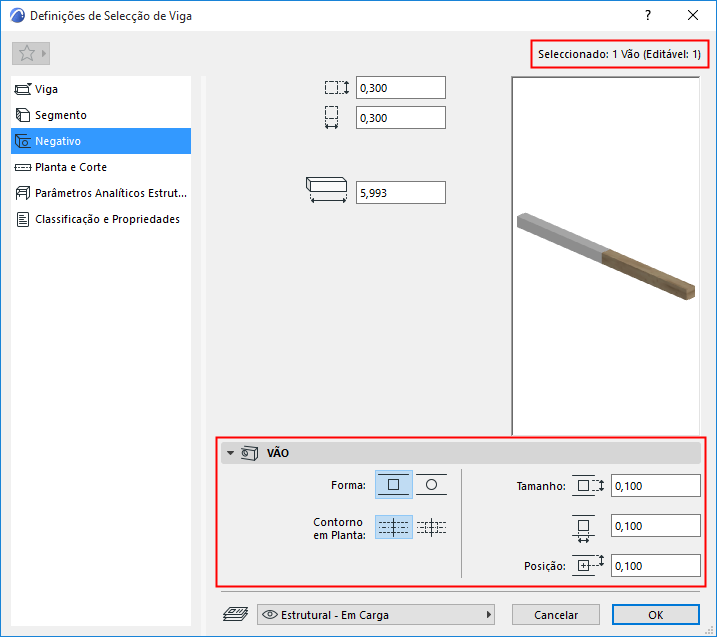
•Forma: Rectangular ou Circular
•Contornos em Planta: escolha o símbolo em planta: mostrar contorno ou mostrar eixo apenas
•Tamanho: indique a dimensão horizontal e vertical do Vão. Para uma abertura circular, indique o diâmetro.
•Posição: distância do centro do vão à superfície de topo da Viga.
Modificar todos os Vãos
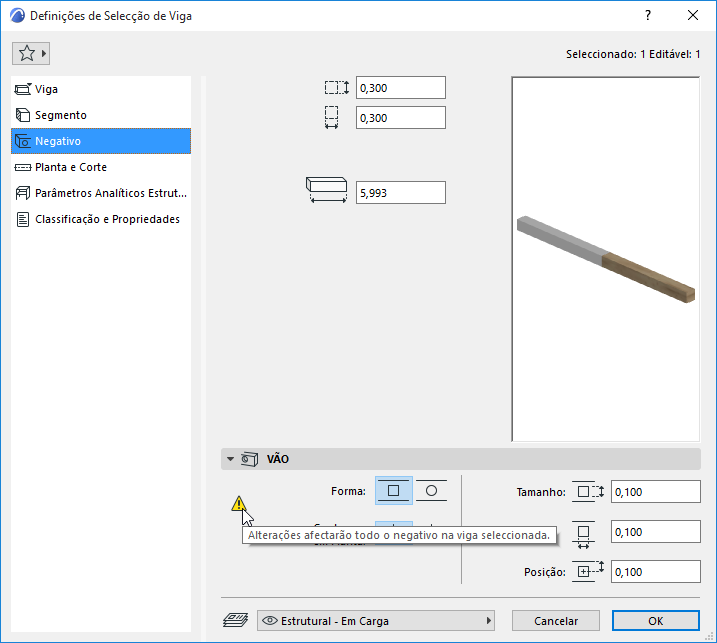
1.Seleccione a Viga. Todos os vãos da Viga são também seleccionados.
2.Abra as Definições de Selecção de Viga - Painel Vão para modificar todos os vãos da Viga em simultâneo (ou utilize os controlos na Caixa de Informações).
Mover o Vão da Viga Graficamente
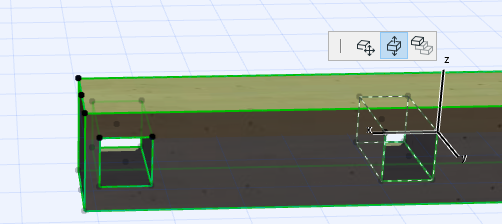
•Mova um vão lateralmente ao longo da Viga (Planta ou 3D)
•Mova um vão para cima e para baixo ao longo do eixo Z (3D)
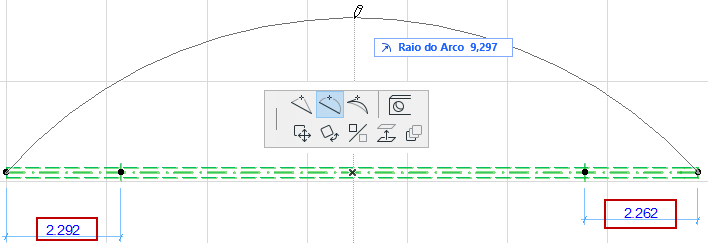
Suponha que colocou vãos numa viga recta (às devidas distâncias de cada extremidade da viga) e, depois, curva a viga (como na imagem abaixo).
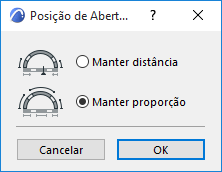
A caixa de diálogo Posição de Aberturas da Viga permite-lhe escolher o modo de tratar a nova posição dos vãos na viga curva:
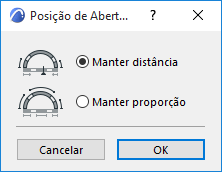
Manter distância: as distâncias medidas dos vãos do fim da viga mais próxima (conforme medido ao longo do arco da viga central) permanecem inalteradas.
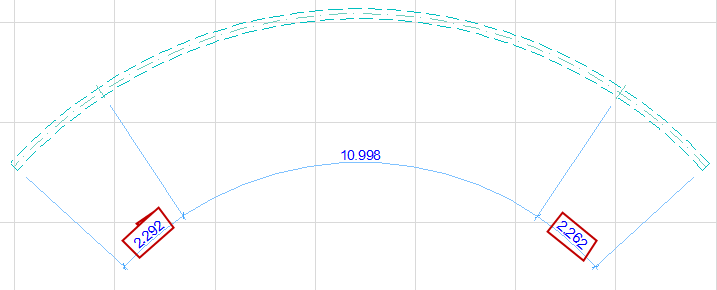
Manter proporção: os vãos permanecem à mesma distância proporcional dos fins da viga, como antes.