Seleccione o método de construção Plano-simples ou Geometria Multi-plano para criar um elemento de Cobertura.
Tal como outros elementos construtivos, a estrutura essencial de uma Cobertura deriva do seu Material de Construção, definido das Definições da Ferramenta Cobertura.
A Cobertura Multi-plano é um elemento único apesar dos seus planos múltiplos. Quando edita um dos planos, os planos são ajustados à nova geometria. Pode editar todos os planos separadamente, alterando a sua inclinação ou superfície conforme necessário. Uma Cobertura Multi-plano pode ter mais do que um nível, no entanto, uma Cobertura destas permanece um elemento único, mesmo depois de editar os seus componentes.
Uma Cobertura Multi-plano pode ser dividida em Coberturas Plano-Simples: seleccione a Cobertura Multi-plano e utilize o comando Edição > Dar nova forma > Dividir em Coberturas de Plano-Simples ou Modelação > Extras Cobertura > Dividir em Coberturas de Plano-Simples.
Ligar Coberturas a Outros elementos
Para informações sobre o modo como as intersecções (junções) funcionam entre os elementos construtivos, incluindo Coberturas:
Ver Intersecções de Elementos e Agrupar Elementos: Coberturas, Membranas, Morphs.
As coberturas (juntamente com as Membranas) podem servir como elementos de corte: os comandos Vincular permitem-lhe utilizar Coberturas para cortar outros elementos construtivos e, a seguir, permanecer conectado a esses elementos, mesmo que os edite posteriormente.
Os comandos Vincular permitem-lhe cortar vários elementos de Cobertura separados, combinando-os numa estrutura mais complexa.
Ver Cortar Elementos pela Cobertura/Membrana.
Linha de Base
A elevação da Cobertura é definida pela cota da linha de base ou polígono pivô, uma linha de apoio horizontal, desenhada ao criar a cobertura. Uma linha pivô ou polígono pivô de uma cobertura podem ser editados para alterar graficamente a geometria da Cobertura, que é especialmente poderosa com Coberturas Multi-plano.
Na janela 3D, as linhas pivô são apresentadas com uma cor específica para tornar a edição mais fácil. Pode alterar esta cor ("Linhas de Referência em 3D") em Opções > Ambiente de Trabalho > Selecção e Informação do Elemento.
Na maioria dos casos, a linha de base da Cobertura deve coincidir com a Linha de Referência de uma Parede ou a aresta de uma Laje.
Nota: pode esconder todas as linhas de orientação na Planta, desactivando a opção Linhas de Orientação de Cobertura em Visualização > Opções de Visualização no Ecrã.
A altura da Linha Pivô é apresentada na caixa de informações da cobertura.
Este valor equivale ao Afastamento da Linha Pivô da Cobertura ao Piso de Origem, nas Definições da Cobertura.
Inclinação de Cobertura
A Inclinação de Cobertura é medida pela linha pivô.
O valor da Inclinação de Cobertura também é apresentado na Caixa de Informações.
Ver também Modificar a Inclinação de Cobertura.
Visualização de Pilares em Planta
Use as Definições de Cobertura para definir os parâmetros da sua cobertura.
Utilize o Plano de Corte em Planta, em conjunto com as preferências de projecção do elemento, para determinar que partes da cobertura colocada devem ser visualizadas.
Ver Plano de Corte em Planta (Definição Global).
Nas Coberturas, a opção de Visualização em Planta por defeito é "Projectada com Linhas Acima".
Para mais informação sobre visualização de Coberturas na Planta, veja Visualização de Elementos em Planta e Corte.
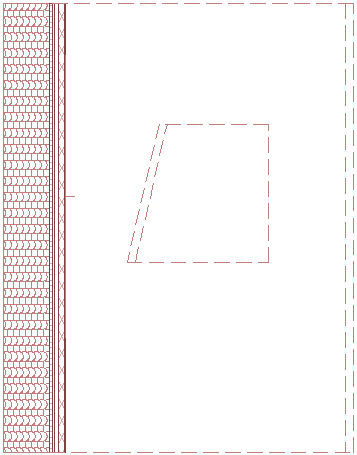
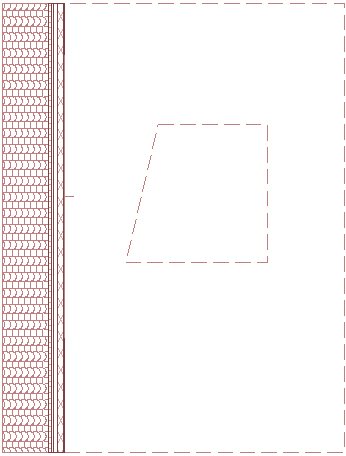
No Archicad 15 e versões posteriores: As Coberturas são apresentadas na Planta como uma verdadeira projecção 3D, apresentando todos os contornos visíveis - incluindo, por exemplo, a aresta do vão num plano de cobertura inclinada, como apresentado em baixo.
Se preferir visualizar Coberturas Plano-Simples no modo Simbólico apenas como a sua superfície topo - pode mudar este aspecto em Preferências do Projecto: vá a Opções > Preferências do Projecto > Herança e seleccione "Simbólica" como o seu modo de visualização preferido. Isto influencia Coberturas Plano-Simples e quaisquer Clarabóias que contenham.
|
|
|
|
Todos os Contornos Visíveis |
Superfície de topo apenas |
Gravitar Novos Elementos sobre uma Cobertura
Utilize o controlo Gravidade para colocar Paredes, Pilares, Vigas e Objectos em relação à cota altimétrica de uma Cobertura.
Ver Gravidade.
Criar uma Cobertura Composta
É possível aplicar ou personalizar uma estrutura composta a uma Cobertura.
Para mais informações, veja Composições.
(Lembre-se de que as definições de modelo Visualização da Estrutura Parcial irão afectar a visualização de coberturas compostas.)
Ver Visualização Parcial da Estrutura.
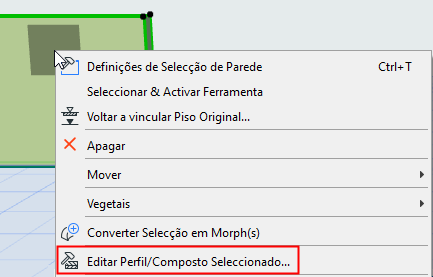
Pode editar uma composição seleccionada, acendendo às suas definições a partir do respectivo menu de contexto:
Se a estrutura da Cobertura for um composto, a espessura da Cobertura é definida em Opções > Atributos do Elemento > Composições e é igual à soma das espessuras das camadas.
Para uma Cobertura composta, a superfície de "topo" é a primeira camada listada da composição, em Definições Composições.