
Personalizar Aresta da Cobertura ou Vão da Cobertura
Pode personalizar a superfície e/ou o ângulo de qualquer aresta de uma Cobertura ou a aresta de um vão numa Cobertura. Quando tiver definido as opções de superfície e/ou ângulo, pode escolher aplicá-las apenas à aresta clicada, a todas as arestas do polígono clicado (vão) ou a todos os contornos da cobertura.
1.Seleccione a Cobertura.
2.Clique na linha de contorno da Cobertura (não na linha pivô!) para fazer aparecer uma palete de contexto.
3.Seleccione o ícone Definições de Aresta para abrir a caixa de diálogo.
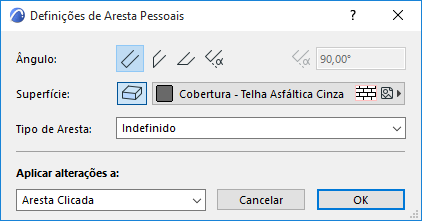
Ângulo Personalizado de Aresta da Cobertura
Ângulo: a partir desta lista, escolha um ângulo (vertical, horizontal, perpendicular, personalizado) para a aresta da cobertura. Se seleccionar o ângulo personalizado, introduza o valor do ângulo desejado no campo à direita.
Nota: Pode definir uma beira horizontal apenas se a aresta seleccionada estiver paralela à linha pivô, numa cobertura que não seja plana.
Nota: se tiver clicado numa aresta que é a junta comum de duas coberturas de plano simples seleccionadas, está disponível uma opção de "Meia-Esquadria" adicional. Seleccione-a para criar uma junta em meia-esquadria nas arestas de cobertura seleccionadas.
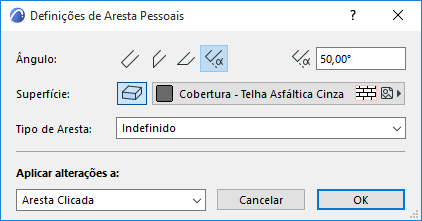
Se, aqui, aplicar um ângulo da aresta diferente do ângulo de remate de cobertura definido por defeito (nas Definições da Cobertura), o Painel Geometria e Posicionamento das Definições da Cobertura irá indicar que foi aplicado um ângulo de aresta personalizado.
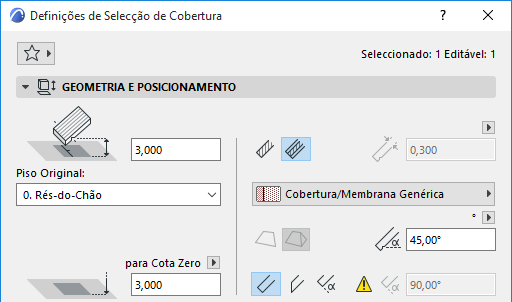
Se, mais tarde, alterar a definição do ângulo da aresta nas Definições da Cobertura com a caixa de diálogo ainda aberta, o fragmento amarelo (indicando "aresta personalizada") ganha uma sombra vermelha. Isto significa que o ângulo da aresta da Cobertura se vai alterar: pretende aplicar esta alteração também às arestas do ângulos personalizados também? Se sim, seleccione a opção no fundo das Definições de Cobertura (Aplicar alterações aos planos/arestas personalizados também). Se não seleccionar esta opção, os seus ângulos da aresta personalizados permanecem da forma que os definiu.
Superfície da Aresta da Cobertura Personalizada
Nota: Por defeito, o material da Superfície aplicado a uma aresta da Cobertura deriva do Material de Construção atribuído à Cobertura. Pode sobrepor todas as superfícies de aresta da Cobertura, usando os controlos no Painel de Modelo das Definições da Cobertura. Personalizar Definições Aresta oferece um outro modo de personalizar a superfície de qualquer uma ou mais Arestas da Cobertura.
Superfície: Clique no botão de sobreposição de Superfície e, depois, seleccione uma superfície personalizada para a(s) aresta(s) da cobertura.
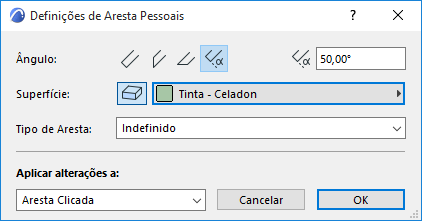
Se aplicar, aqui, uma superfície a qualquer aresta que seja diferente da superfície da aresta definida no Painel de Modelo das Definições da Cobertura (ou Material de Construção), o Painel de Modelo irá indicar (com um fragmento amarelo) que foi aplicada uma superfície de aresta personalizada.
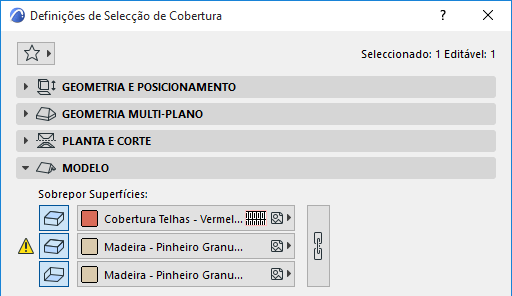
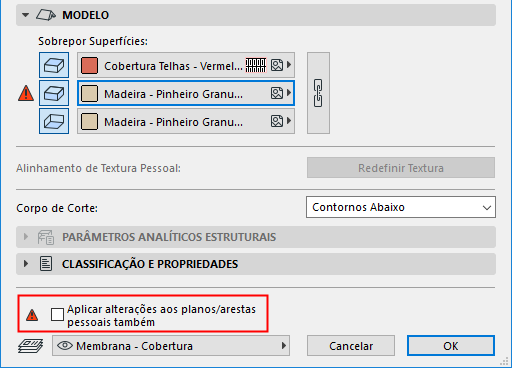
Se sobrepuser a superfície da aresta da Cobertura nas Definições da Cobertura com a caixa de diálogo ainda aberta, o fragmento amarelo (indicando "aresta personalizada") ganha uma sombra vermelha: isto significa que a definição da aresta geral da Cobertura se vai alterar: pretende aplicar esta sobreposição a todas as arestas, incluindo a(s) aresta(s) personalizada(s)?
Se sim, seleccione a opção no fundo das Definições de Cobertura (Aplicar alterações aos planos/arestas personalizados também). Se não seleccionar esta opção, as suas superfícies da aresta personalizadas permanecem da forma que as definiu.
Tipo de Aresta de Cobertura Personalizado
Tipo de Aresta: Opcionalmente, seleccione um tipo para a aresta da cobertura.
O tipo de Aresta da Cobertura que define aqui pode ser utilizado como parâmetro em funções de listagem.
Por exemplo, pode adicionar "Comprimento Beiral" e "Comprimento Empenas" como parâmetros de um Mapa Interactivo que lista coberturas.
Para uma explicação sobre tipos de aresta, veja Parâmetros da Listagem da Cobertura.
Aplicar Alterações
Aplicar alterações a: quando tiver definido as opções conforme necessário, seleccione os contornos aos quais deseja aplicar estas alterações:
•A Aresta Clicada irá aplicar as opções que escolher abaixo (ângulo, superfície, tipo de aresta) apenas à aresta em que clicou ao abrir a palete de contexto.
•O Polígono Seleccionado irá aplicar as opções seleccionadas apenas às arestas da cobertura ou apenas às arestas do vão, consoante o que estiver seleccionado.
•Todas as Arestas irá aplicar as opções seleccionadas a todas as arestas da cobertura, bem como a todas as arestas dos seus vãos.
Clique em OK para aplicar as alterações.