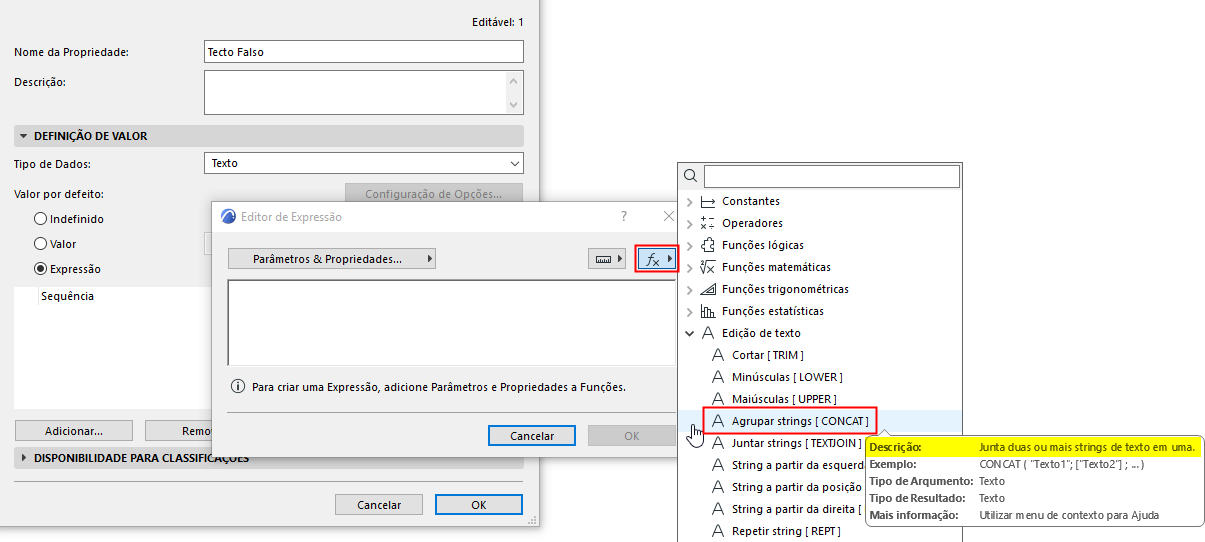
Utilizar o Editor de Expressão: Ajuda Sensível ao Contexto
•Passe o cursor sobre qualquer item no pop-up Funções para ver a sua descrição e sintaxe.
•Quando adiciona uma Função ao Editor de Expressão, aparece um exemplo da sintaxe, como orientação. (Apague esta parte quando já não for necessária.)
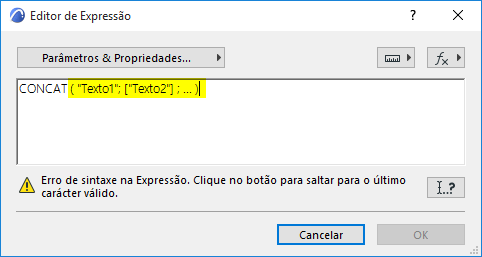
•É também apresentado o separador necessário (vírgula ou ponto e vírgula) – este corresponde automaticamente às definições de localização do seu computador.
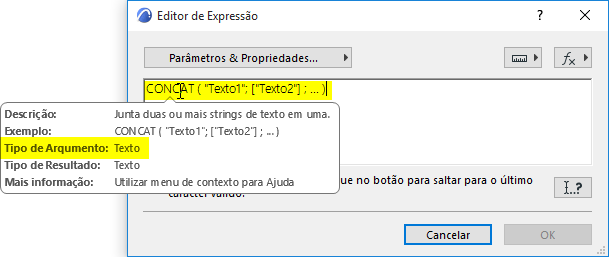
•Quando adiciona uma Função ao Editor de Expressão, pode passar o cursor sobre a mesma para ver a respectiva descrição, sintaxe e o Tipo de Dados necessário para cada Argumento. Por exemplo, nesta função CONCAT, os argumentos "texto1" e "texto2" devem ser do tipo Texto.
Para mais ajuda sobre como cada Função funciona, ver:
Para explicações de mensagens de Erro, veja: