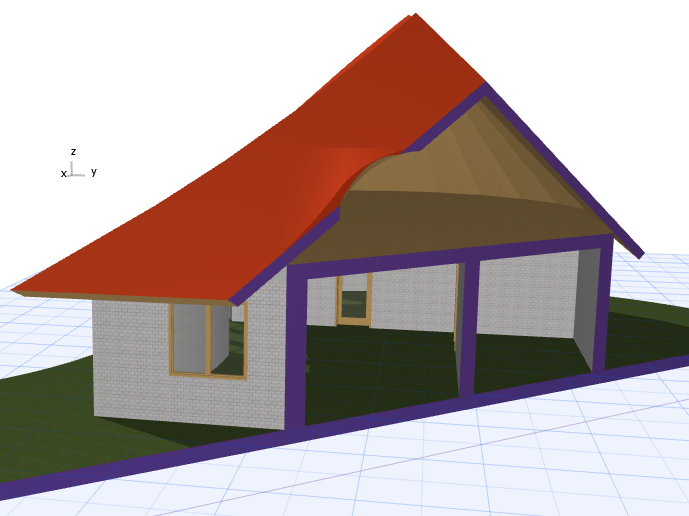
Criar um Corte 3D na Planta ou Corte
1.Certifique-se de que os Cortes 3D estão Activos.
Ver Mostrar ou Esconder Cortes 3D.
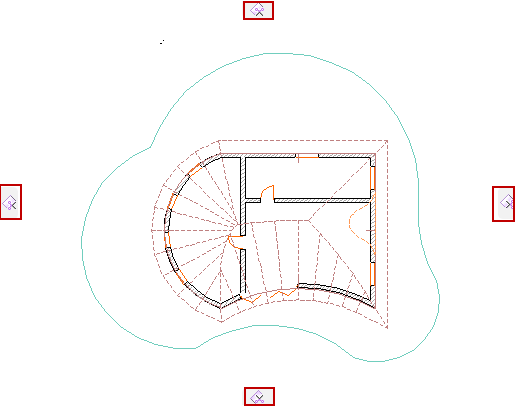
2.A janela apresenta identificadores de Planos de Corte nos quatro lados do ecrã.
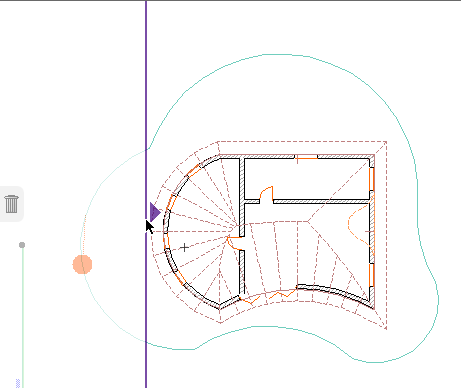
3.Clique e arraste uma ou mais tabulações para o local pretendido. Por defeito, irá arrastar o Plano de Corte ortogonalmente.
4.Clique para colocar o Plano de Corte no local pretendido.
Para cancelar a operação: Note que as tabulações nos quatro lados mudam para caixotes de lixo: se mudar de opinião ao arrastar, basta que mova, de novo, o Plano de Corte para um dos caixotes de lixo (ou prima Esc) para cancelar a operação.
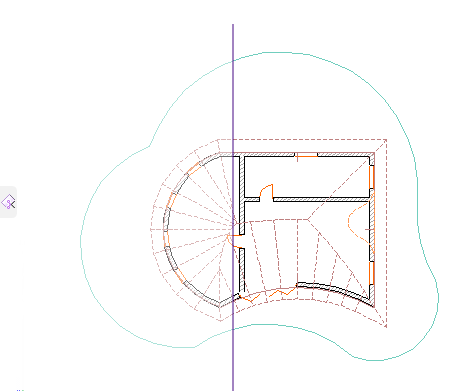
5.Veja os Cortes 3D realizados.
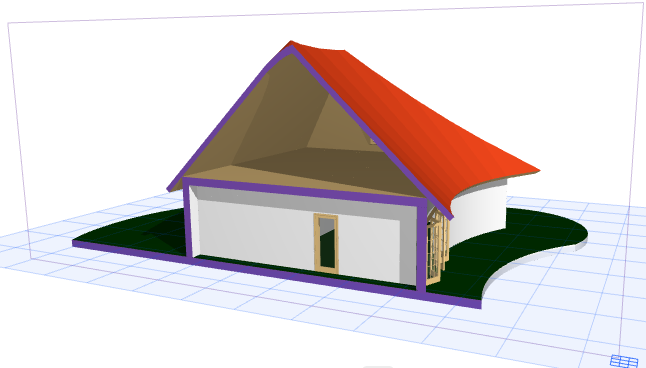
Para esconder o Plano de Corte:
Ver Esconder Planos de Corte 3D.
Usar Linha de Corte como Plano de Corte
Pode ser conveniente usar um Corte existente como base para os seus Cortes 3D.
Seleccione a linha de Corte e escolha Criar Plano de Corte Aqui.

O Plano de Corte coincide com a Linha de Corte, mas é independente dela. Agora, pode mover e editar o Plano de Corte, se necessário; o Corte mantém-se inalterado.
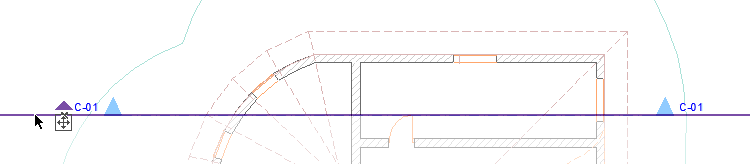
Criar Plano de Corte Personalizado na Planta ou Corte
Se pretender cortar o modelo numa direcção diferente das direcções ortogonais previamente definidas, crie um Plano de Corte personalizado.
1.Clique numa das quatro tabulações Plano de Corte para chamar o menu de contexto.
2.Escolha Criar Plano de Corte Personalizado.
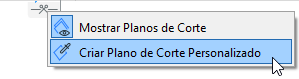
Nota: Este comando também está disponível a partir da Barra de Ferramentas Standard.
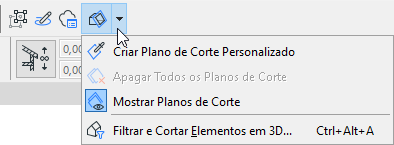
3.Clique duas vezes para definir a linha de corte.
4.Clique na linha de corte; depois, arraste-a para o local pretendido, para criar o Corte.
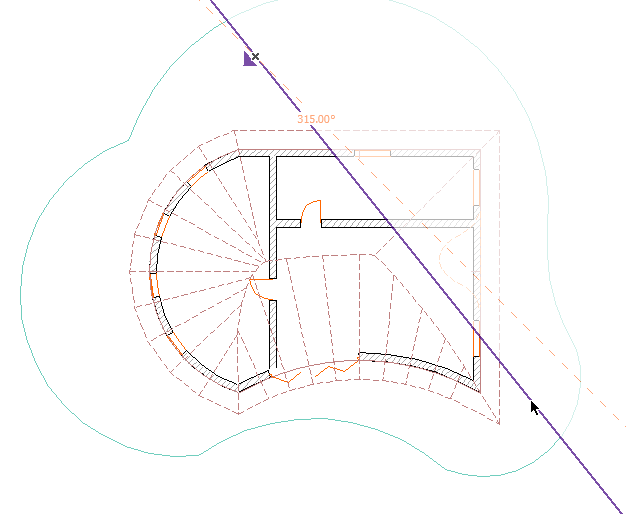
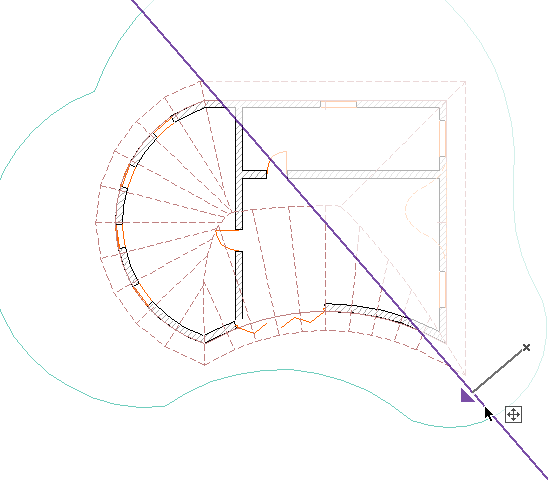
5.Veja os Cortes 3D realizados.