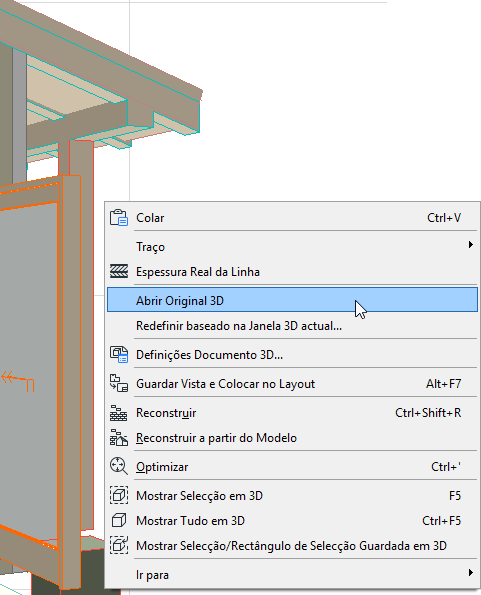
Existem três formas para redefinir um Documento 3D depois de o ter criado. Cada método é descrito em baixo:
Redefinir Documento 3D: Abrir e Editar a Janela de Origem
Redefinir Documento 3D Baseado no Actual (3D ou Planta)
Redefinir Origem Utilizando as Definições Documento 3D
Redefinir Documento 3D: Abrir e Editar a Janela de Origem
Se a janela Documento 3D estiver activa:
A partir do menu de contexto, use Abrir Original 3D (para projecções 3D) ou Abrir Piso Original (para Projecções na Planta).
Ou: clicar com o botão direito do rato no ponto de vista do Documento 3D ou na vista a partir do Navegador, depois clique no comando Abrir Vista Original:
Efectue as suas alterações na janela de origem:
•Editar elementos, definir vegetais, orientação ou projecção
•Alterar a visibilidade do elemento utilizando a Selecção/Rectângulo
•Se a origem for uma Janela 3D, também pode alterar as definições de Filtrar Elementos (Visualização > Elementos Vista 3D > Filtrar e Cortar Elementos em 3D) e ajustar os Planos de Corte
Depois, utilize o comando Redefinir, realizando uma das seguintes acções:
•menu de contexto do Documento 3D no Mapa de Projecto do Navegador
•menu de contexto da janela 3D ou Planta
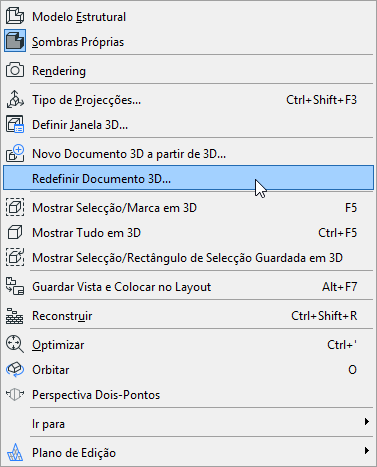
Isto chama a caixa de diálogo Redefinir Documento 3D.

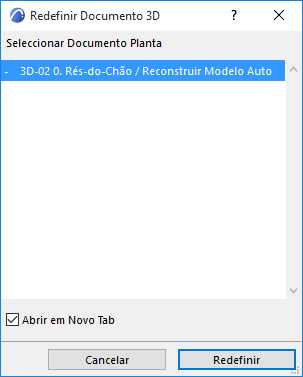
Seleccione o Documento 3D, que pretende redefinir com base na janela 3D actual ou na janela de Planta actual.
Clique em Redefinir.
Um aviso lembra-lhe de que esta operação de Redefinição é irreversível.

Clique em Redefinir de Qualquer Forma para proceder.
Redefinir Documento 3D Baseado no Actual (3D ou Planta)
Aceda a este comando, realizando uma das seguintes acções:
•o menu de contexto da janela Documento 3D
•menu de contexto do Documento 3D no Mapa de Projecto do Navegador
•Nas Definições Documento 3D, seleccione a caixa Redefinir a projecção, planos de corte e elementos visíveis do Documento 3D com base na actual janela 3D (disponível para Documentos 3D baseados numa projecção 3D.)
Redefinir baseado na Projecção 3D Actual:
O Documento 3D é redefinido com base nas seguintes definições da janela 3D actual:
•A projecção 3D actual, inclui zoom
•Filtrar e Cortar Elementos para Mostrar em 3D (Visualização > Elementos Vista 3D)
•Limitações de Selecção/Rectângulo
•Planos de Corte
Nota: A janela actual não é necessariamente a mesma que a da origem original do seu Documento 3D. “Actual” é a actualmente aberta ou aquela que foi aberta em último lugar.
Redefinir baseado na Projecção da Planta Actual:
O Documento 3D é redefinido com base nas seguintes definições da Planta actual:
•Limitações de Selecção/Rectângulo
•Orientação
•Zoom
•Piso
Redefinir Origem Utilizando as Definições Documento 3D
Nas Definições de Selecção de Documento 3D: aceda a caixas de diálogo para modificar o Documento 3D e a sua janela 3D de origem.
As alterações no seu Documento 3D irão ter efeito quando clicar em OK para sair das Definições Documento 3D. A janela 3D actual permanece inalterada.
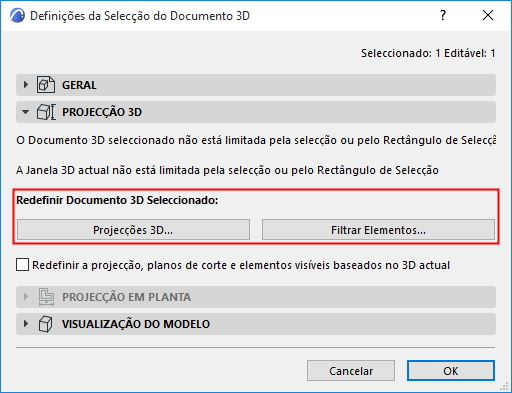
Redefinir Projecções 3D: clique para aceder à caixa de diálogo e reajuste a projecção 3D da janela 3D de origem.
Ver também Tipo de Projecções.
Redefinir Filtrar Elementos: Clique neste botão para aceder à caixa de diálogo Filtrar e Cortar Elementos em 3D. Efectue os ajustes necessários ao filtro de elemento na janela 3D de origem.
Ver também Caixa de Diálogo Filtrar e Cortar Elementos em 3D.