É possível criar células de mapa adicionais para apresentar somas totais ou quantidades totais para quaisquer campos.
Tópicos desta secção:
Exibir o Total Geral (como uma soma)
Mostrar o Total Geral (número de itens)
Mostrar unidades ou adicionar texto personalizado
Texto personalizado para campos "Total" vazios
Exibir o Total Geral (como uma soma)
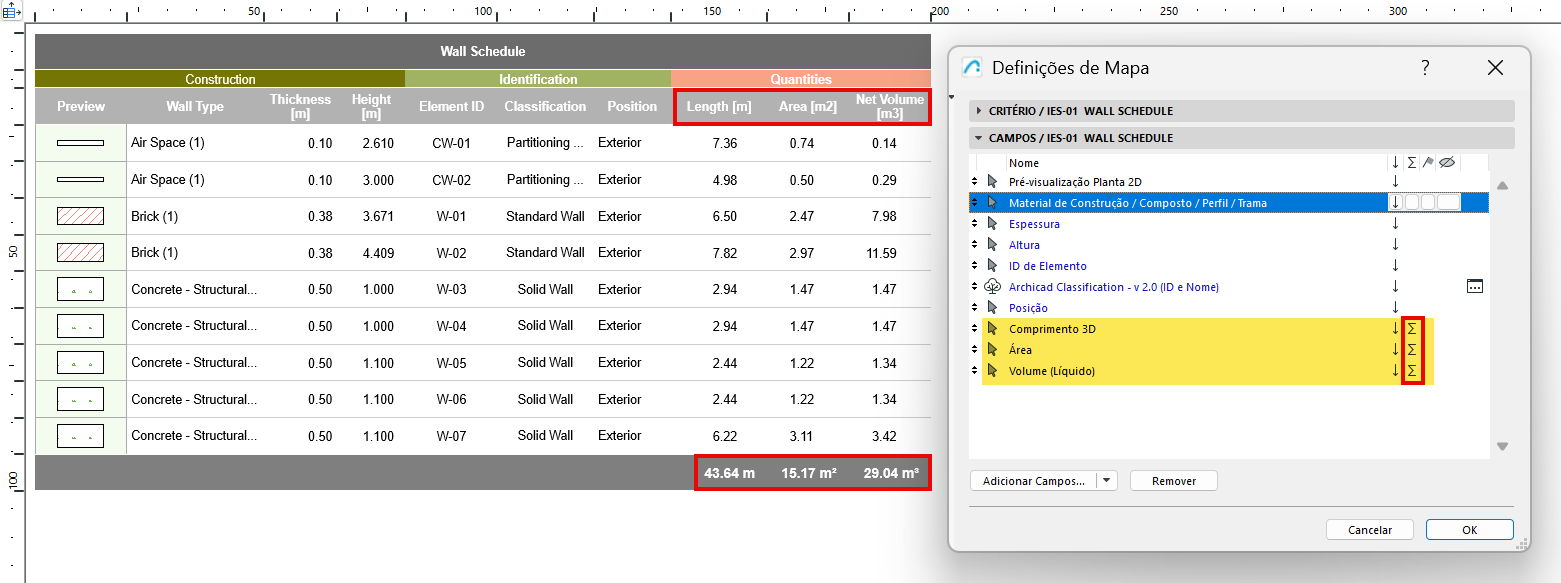
1.No painel Campos das Definições de Esquema: seleccione os campos cujos valores pretende adicionar.
2.Para cada campo, clique no ícone "soma".
Isto cria uma nova célula no mapa que calcula a soma de todos os valores para este campo. (A categoria da célula é "Total Geral").
Aqui, o ícone "soma" é adicionado aos campos Comprimento, Área e Volume 3D. Como resultado, os valores desses campos são somados e apresentados no mapa.
Mostrar o Total Geral (número de itens)
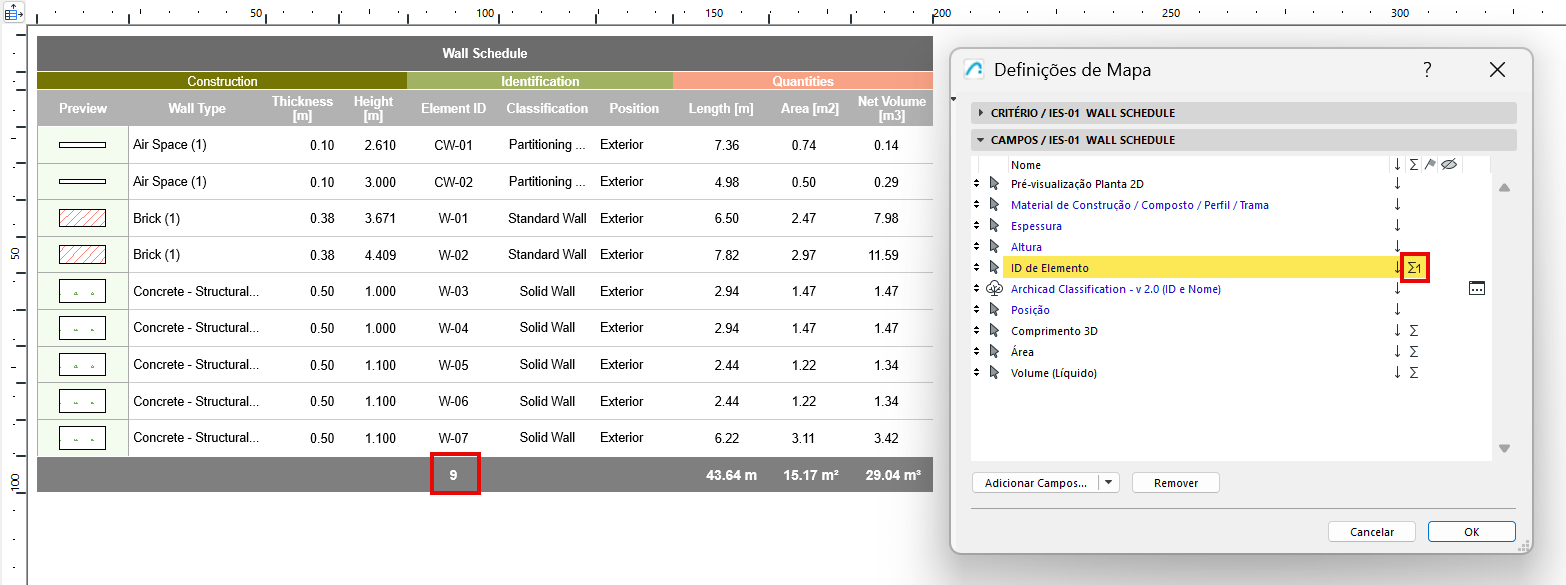
1.No painel Campos das Definições de Esquema, seleccione um campo para apresentar o número de itens listados.
2.Clique no ícone "soma 1".
Aqui, o ícone "soma 1" é adicionado ao campo ID do elemento. Como resultado, o número de IDs listados é exibido numa nova célula do mapa. (A categoria da célula é "Total Geral")
:
Se tiver escolhido campos para apresentar os respectivos totais gerais, pode também subdividi-los em "Totais", com base num campo.
1.No painel Campos das Definições de esquemas, seleccione um campo pelo qual pretende subdividir o mapa e apresente o ícone de bandeira junto a este campo.
Aqui, o campo "Building Material/Composite/Profile" recebe a bandeira. (Este campo é designado por Tipo de Parede no mapa).
2.A consequência é:
•Os elementos listados são agora subdivididos com base no tipo de parede (o campo que está assinalado)
•São criadas novas células de totais para cada subdivisão (a categoria da célula é "Total")

Utilize Opções > Preferências de Projecto > Regras de Cálculo para definir a forma como pretende calcular os Totais Gerais: somar os valores totais apresentados (arredondados) ou somar os totais utilizando os seus valores exactos.
Ver Preferências de Regras de Cálculo
Mostrar unidades ou adicionar texto personalizado
Para campos que incluem um valor Total/Total Geral, pode apresentar as suas unidades (se relevante) e/ou texto personalizado.
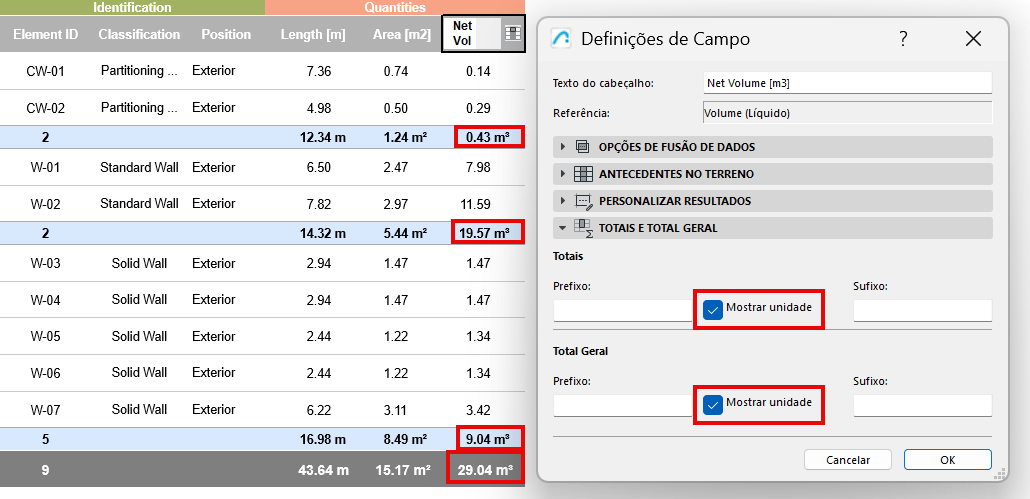
1.Para cada mapa: Abrir Definições de Campo:
• Clique no ícone do campo a partir do interior da célula ou no botão Definições de Campo na parte superior do mapa
2.No painel Totais e Total Geral:
•Marcar Mostrar unidade (disponível para campos que apresentam dados baseados em unidades)
•Adicionar prefixo e/ou sufixo personalizado
Texto personalizado para campos "Total" vazios
Se o mapa estiver configurado para apresentar totais/totais gerais em determinados campos, mas os totais não forem relevantes para alguns dos outros campos, essas células são deixadas em branco.
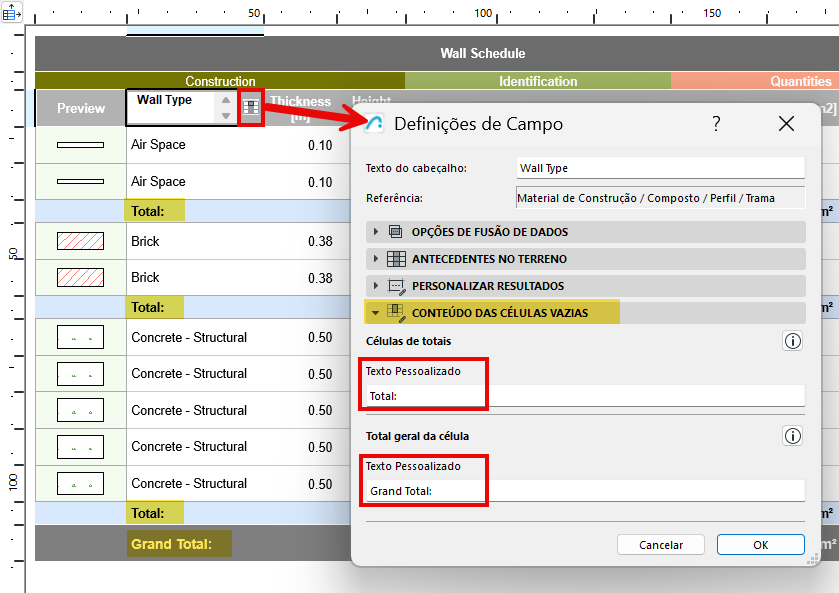
Nestas células vazias, pode adicionar qualquer texto personalizado.
1.Para o campo de mapa em branco: Abrir Definições do Campo:
•Clique no ícone do campo a partir do interior da célula ou no botão Definições de Campo na parte superior do mapa
2.Utilize o painel Conteúdo das células vazias para introduzir texto personalizado para os campos vazios Total e/ou Total Geral. (Este painel só está disponível se o Total ou o Total Geral não estiver ativado para este campo)
Nota: O seu texto personalizado - mesmo que introduza números - é interpretado como uma cadeia de caracteres e não será considerado como valores para os cálculos do mapa.
Ver também Mostrar texto personalizado para zeros ou valores em falta.