
Cabeçalhos Principais e Cabeçalhos de Campo
O campo Cabeçalho Principal é gerado automaticamente no topo do Mapa: o seu conteúdo é nome dado ao Mapa em Definições de Mapa.
Cabeçalhos de Campo são também gerados automaticamente, no topo (ou à esquerda) das colunas (ou linhas) de dados. O seu conteúdo provém dos respectivos nomes de campo.
Para alterar o texto de um Cabeçalho, clique no campo e escreva.

Os Cabeçalhos Principais e os Cabeçalhos de Campo são uma categoria de célula única: pode personalizar o formato e a cor do texto para todos os Cabeçalhos em conjunto: ver Aplicar formatação às células por categoria.
Também é possível definir fundos de célula separados para o Cabeçalho Principal e para os Cabeçalhos de Campo: ver Definir cor personalizada para o campo do mapa.
Inserir um cabeçalho combinado
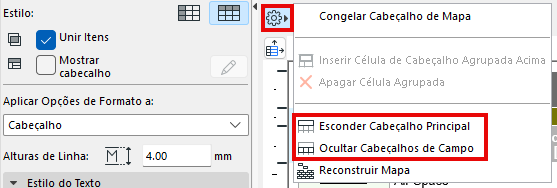
No pop-up Definições, clique em Mostrar/Esconder Cabeçalho principal ou Mostrar/Esconder Cabeçalhos de Campo.
Inserir um cabeçalho combinado
É possível criar um cabeçalho personalizado adicional por cima de um grupo de cabeçalhos de campos seleccionados.
Por exemplo, seleccione três cabeçalhos de campo que mostrem dados de dimensão e crie um novo cabeçalho acima destas três colunas, intitulado "Dimensões".
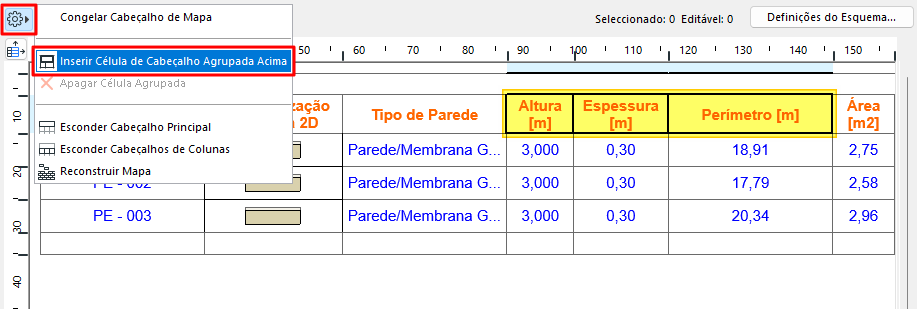
1.Seleccione dois ou mais cabeçalhos do pilar (use Shift-click para seleccionar múltiplas células).
2.Seleccione Inserir Célula de Cabeçalho Agrupada Acima nas Opções de Cabeçalho.
Nota: não disponível, a menos que tenha seleccionado, pelo menos, duas células de cabeçalho adjacentes!
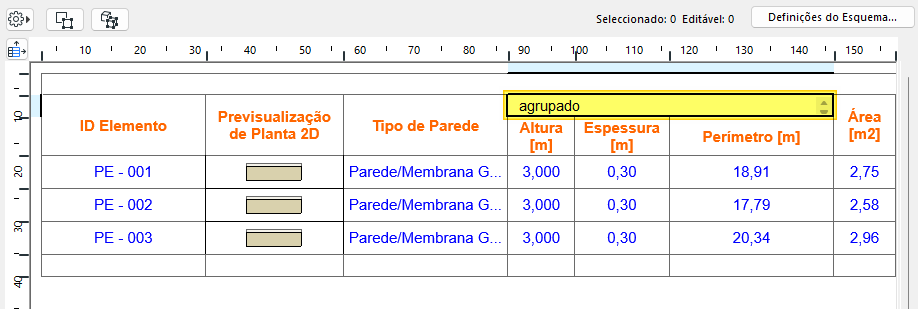
3.Uma nova célula (denominada "agrupada" por defeito) aparece sobre os cabeçalhos seleccionados.
4.Digite o texto do cabeçalho e formate-o.
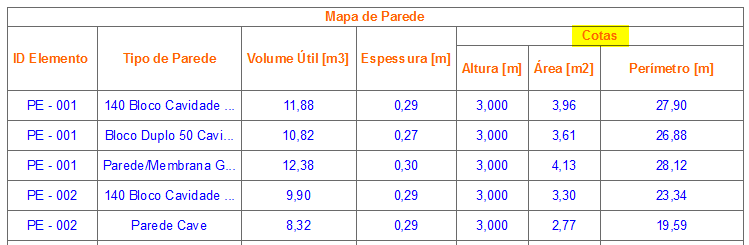
Nota: Os cabeçalhos combinados utilizam a formatação "Cabeçalho" por defeito: ver Aplicar formatação às células por categoria. Também é possível definir uma cor de fundo de célula diferente para um cabeçalho combinado: ver Definir cor personalizada para o campo do mapa.
•Eliminar célula unidas: Seleccione um cabeçalho combinado existente para o eliminar.
Este comando assegura que o cabeçalho principal e os cabeçalhos dos campos permanecem fixos e visíveis no ecrã, mesmo que o utilizador se desloque.