Visualização do mapa: Linhas vs. colunas, redimensionar, ampliar, ocultar
Utilize os controlos da paleta de formatação para otimizar a visualização da janela do mapa.
Visualização por Linhas ou Colunas
Novo Tamanho para Linhas/Colunas
Ajustar Zoom/Ajustar a Janela Actual
Visualização por Linhas ou Colunas
A partir dos dois botões de Estilo, escolha a visualização dos campos do Mapa por linhas ou colunas.
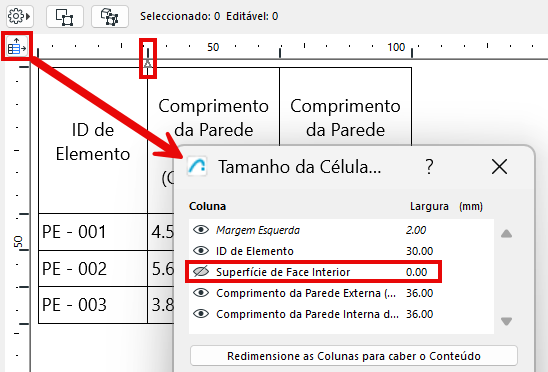
Clique no ícone Definições do tamanho da célula na parte superior da agenda.
Na caixa de diálogo Programar tamanho da célula, efectue uma das seguintes acções:
•Utilize o ícone do olho para mostrar ou ocultar a Linha ou a Coluna
•Defina a Altura de Linha ou a Coluna como zero
No mapa, uma seta assinala a coluna ou linha oculta.
Novo Tamanho para Linhas/Colunas
Dispõe das seguintes opções:
•Clique no ícone Definições do tamanho da célula na parte superior da agenda. Utilize os botões Novo Tamanho para ajustar automaticamente linhas e colunas ao conteúdo ou introduza os valores de largura/altura necessários (selecção múltipla disponível para os itens listados).

•Definir o campo Alturas de linha na paleta de formatação
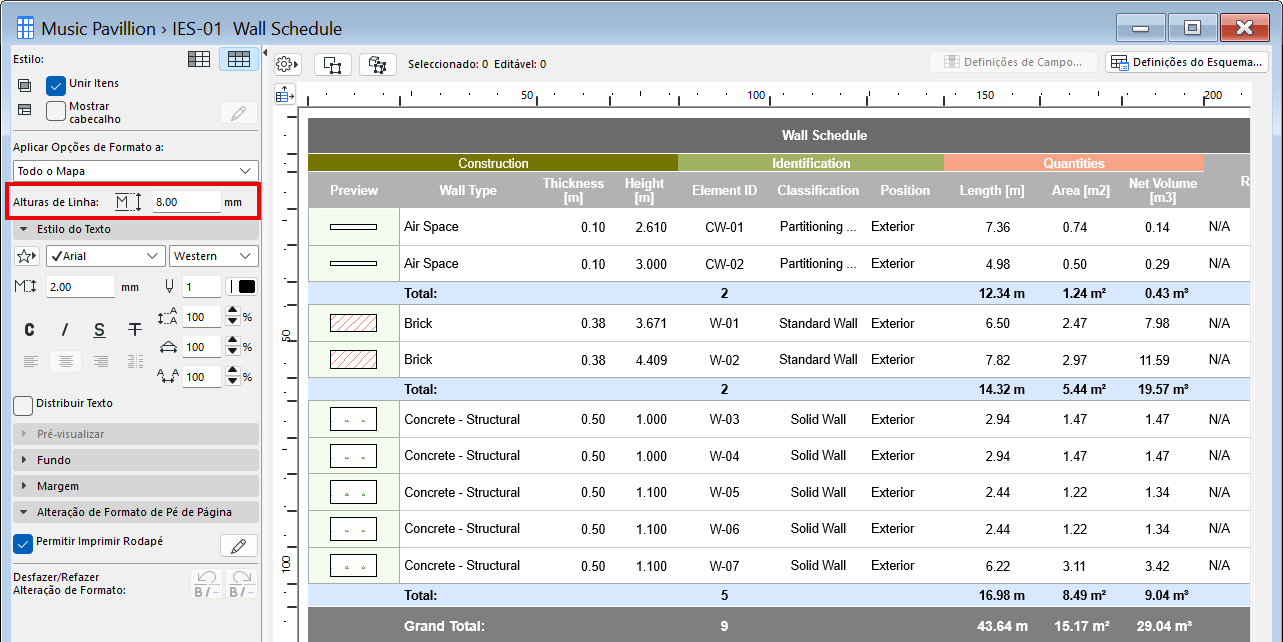
•Para ajustar alturas individuais de linhas ou colunas, arraste manualmente os limites da célula no topo e lado esquerdo do mapa.
•Faça duplo clique na aresta da linha ou coluna para ajustar aos seus conteúdos.
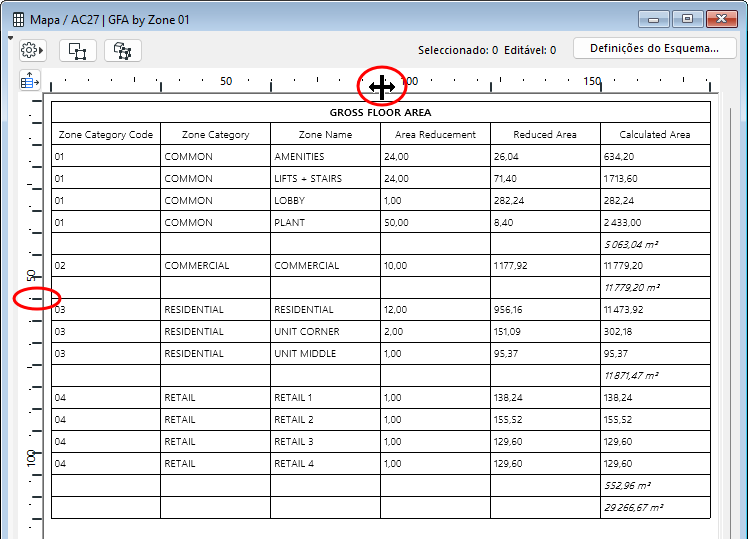
Duplo clique: Adaptar Espessura a Conteúdo da Célula
Ajustar Zoom/Ajustar a Janela Actual
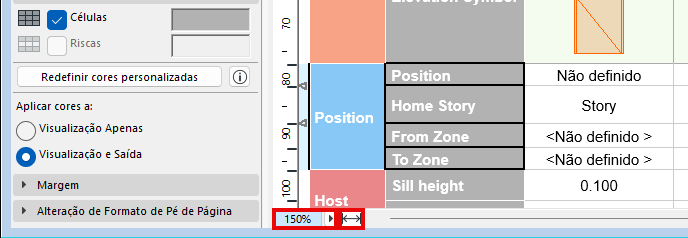
Utilize os controlos da barra de deslocamento inferior:
•Ajuste o Zoom através do pop-up
•Clique no ícone Ajustar à Janela para ajustar o mapa à janela actual