Dividir o Mapa em Múltiplos Layouts
Nota: esta função está também disponível para Índices de Projectos em Layouts.
Se um Desenho baseado no Mapa não cabe num único Layout - o que pode acontecer facilmente com um Mapa comprido- utilize esta funcionalidade para dividir rápida e facilmente um Mapa comprido e colocá-lo em múltiplos Layouts, por forma a que todos os dados no Mapa possam ser publicados.
Esta funcionalidade está disponível apenas para Desenhos criados a partir dos Mapas de Elementos e dos Índices do Projecto.
1.Para o Desenho seleccionado no Layout: utilize o comando da palete de contexto Reestruturar Mapa para redimensionar graficamente o rectângulo envolvente do Desenho, de forma a ajustá-lo ao Layout.
Ver Reestruturar Mapa para o Adaptar ao Layout.
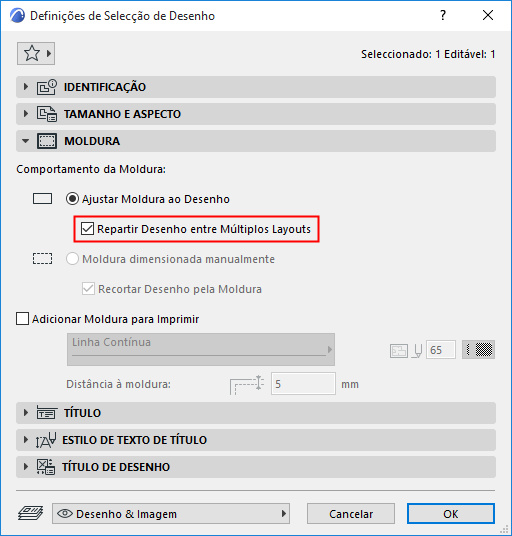
2.Em Definições de Selecção de Desenho: vá para o Painel Moldura e seleccione Dividir o Desenho em Múltiplos Layouts.
Nota: esta caixa de verificação está disponível sempre que coloca um Desenho, baseado num Mapa de Elementos, num Layout. Para Desenhos de qualquer outra origem, a opção é cinzenta.
3.Agora o programa irá criar os Layouts necessários para apresentar todos os conteúdos do mapa.
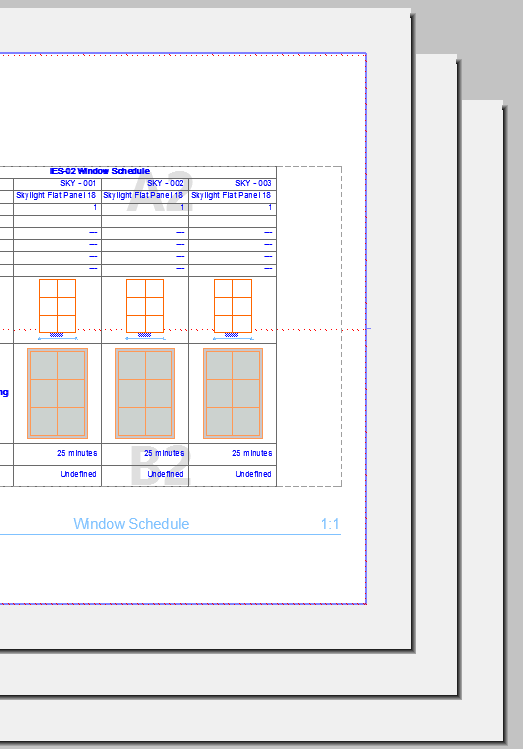
Neste exemplo, a Lista da Janela foi colocada no Layout. A funcionalidade de Dividir Desenho colocou toda Lista da Janela em três Layouts. Na Janela do Layout, o Layout é desenhado para indicar, que a mesma consiste em múltiplas páginas:
No Livro do Layout do Navegador apenas é apresentado um Layout, porém tem um ícone de “página múltipla” e o número total de Layouts utilizados por este Desenho é visualizado depois do Nome do Desenho.
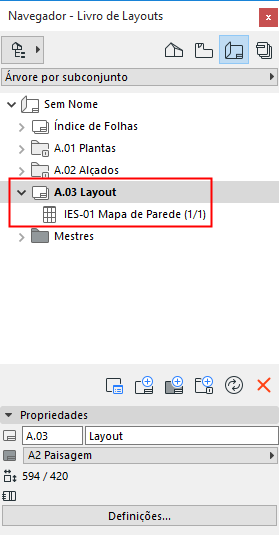
No Livro do Layout pode navegar entre as páginas do Layout, como habitual, utilizando as setas de navegação em baixo na Janela do Layout.