Alterar Novos Detalhes de Alteração
Editar Esquema de Alteração para Definir Dados Personalizados
Importar/Exportar Esquema de Alteração
Modificar os Detalhes da Alteração
Modificar Detalhes da Alteração Transmitida
Alterar Novos Detalhes de Alteração
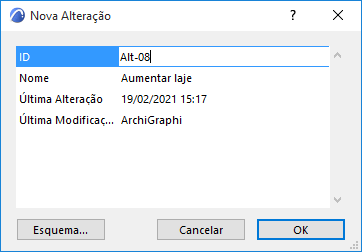
Os dados seguintes são definidos na caixa de diálogo Nova Alteração.
ID de Alteração: este valor é obrigatório e tem de ser único para cada Alteração. A cada nova Alteração, o último número é automaticamente aumentado em um.
Nome: este valor opcional servirá de nome da Alteração. Por defeito, o Nome da Alteração anterior é visível aqui, mas pode modificá-lo como desejar.
Última Modificação: Hora/data da última modificação dos Detalhes de Alteração. Vincular ou desligar elementos ou marcadores não conta como uma modificação de Alteração. (Assim que uma Alteração é transmitida, já não pode editar este campo.)
Última Modificação por: nome de Utilizador que efectuou a última modificação (relevante para projectos Teamwork). (Assim que uma Alteração é transmitida, já não pode editar este campo.)
Editar Esquema de Alteração para Definir Dados Personalizados
Utilize este Esquema para definir todos os tipos de dados Personalizados para todas as Alterações neste projecto.
Clique em Esquema a partir da caixa de diálogo Nova Alteração ou Alterar Detalhes para abrir a caixa de diálogo Editar Alterar Esquema.
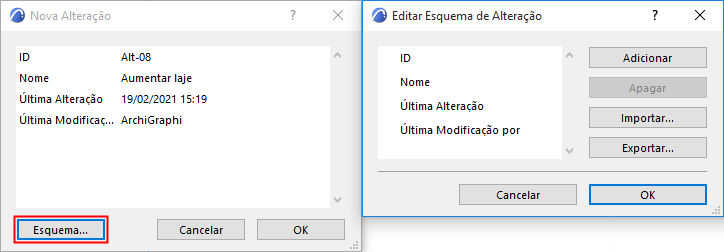
O Esquema contém o conjunto de quatro itens dos dados de Alteração fixos para o projecto; não pode redefini-los:
•ID
•Nome
•Última Alteração
•Última Modificação por
Abaixo destes campos, pode definir qualquer número de campos adicionais.
1.Clique em Adicionar para adicionar outro campo.
2.Digite qualquer nome de campo personalizado (e.g. Verificado por).
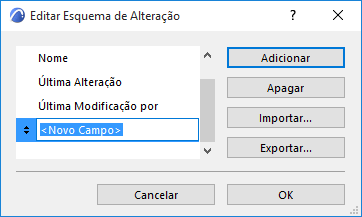
3.Clique em Adicionar para adicionar outro campo personalizado, ou Apagar para eliminá-lo.
4.Utilize as setas à esquerda para alterar a ordem dos campos personalizados (os quatro campos fixos estão sempre no topo da lista).
Importar/Exportar Esquema de Alteração
Clique em Exportar para guardar o seu Esquema Alterado como um ficheiro xml.
Em seguida, pode Importar o ficheiro para o utilizar em outros ficheiros do projecto.
Ver também Gestão de Revisão: Esquemas Por defeito no Modelo.
Modificar os Detalhes da Alteração
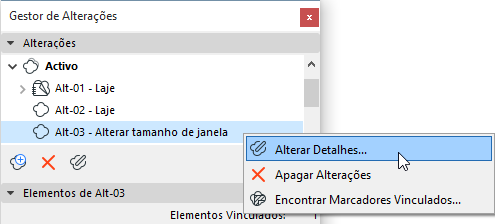
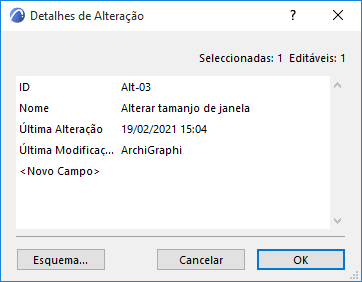
Para modificar estes dados, seleccione uma ou mais Alterações no Gestor de Alterações.
1.Aceda a Alterar Detalhes: clique no botão do lado direito e seleccione o comando Alterar Detalhes ou clique duas vezes na Alteração ou clique no botão Alterar Detalhes.
2.Edite os campos, se for necessário.
Nota: os Detalhes da Alteração dos projectos externos não podem ser editados.
Nota: na Teamwork, tem de reservar o Gestor de alterações antes de modificar os Detalhes da Alteração. Sem a reserva, apenas pode modificar os detalhes de Alterações que criou e que foram enviadas para o servidor.
Modificar Detalhes da Alteração Transmitida
Se a Alteração seleccionada foi transmitida (ou Arquivada) a caixa de diálogo Alterar Detalhes tem uma protecção. Não é aconselhável editar estas alterações. Se tiver de modificar uma Alteração transmitida ou arquivada de qualquer forma, clique no ícone para a desproteger.
Pode editar a ID, a Descrição e todos os campos personalizados, mas não consegue editar a última modificação da data ou do nome de utilizador.
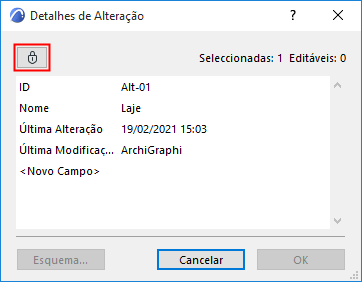
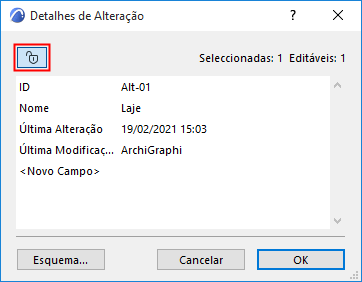
Assim que abandonar a caixas de diálogo, a Alteração fica novamente protegida.