O comando Ficheiro > Imprimir abre uma caixa de diálogo, que varia levemente, em função da vista que quer imprimir: Layout, 2D ou 3D.
Nota: as descrições seguintes são baseadas no interface Windows.
O comando Imprimir permite-lhe imprimir todo o conteúdo da janela actual ou apenas uma Área de Impressão específica, tal como foi definido na caixa de diálogo Imprimir Documento 2D. A partir da Janela de Layouts, só pode imprimir os Layouts seleccionados no Navegador.
Os items que não podem ser imprimidos incluem Pontos Quentes, pontos de selecção, linhas de profundidade de Secções , linhas de base de Coberturas , Câmaras e os seus caminhos.
As linhas da Grelha de Construção podem ser opcionalmente imprimidas a partir das janelas 2D, marcando a opção Grelha. Note que só pode imprimir a grelha, se a visualização da Grelha estiver activada.
Ver Mostrar/Esconder Grelha de Construção.
Os items de uma Referência também podem ser imprimidos.
Nota: os Elementos localizados em pisos remotos, mas definidos individualmente para aparecer no piso actual, aparecem sempre na impressão.
Utilize a caixa de diálogo Documentação > Definir Visualização do Modelo > Opções de Visualização do Modelo para especificar a visualização do itens de modelo na Planta e, desse modo, a sua impressão.
Quando imprime a partir da Janela 2D ou 3D, ou da Janela de Layouts, tem a opção de inserir um Cabeçalho ou um Rodapé na página impressa. Define o conteúdo do Cabeçalho/Rodapé nas Definições de Cabeçalho/Rodapé.
Se utilizar uma impressora que suporta a saída em cor ou escala de cinza, a cor dos elementos imprimidos é definida por:
1.A definição da caixa de diálogo Imprimir. Se activar a opção Preto e Branco, todas as cores serão impressas a preto, independentemente de quaisquer outras definições.
Para mais informações, veja Imprimir Documento 2D.
2.As definições feitas no painel de Propriedades da caixa de diálogo Definições do Desenho para cada desenho individual colocado no layout.
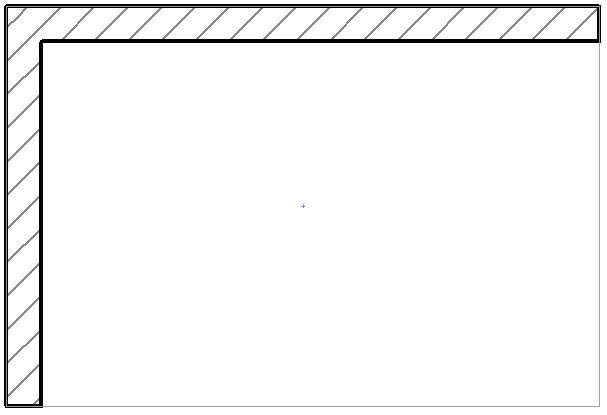
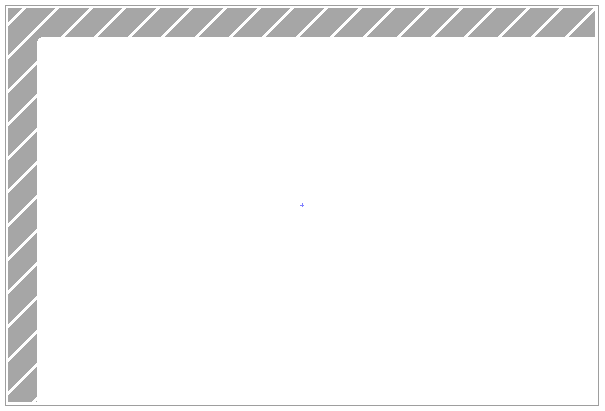
Nota: no painel Propriedades da caixa de diálogo Definições de Desenho, o pop-up Conjunto de Canetas permite seleccionar um conjunto de canetas para o desenho; o pop-up Cores permite escolher as cores utilizadas para o imprimir. Como os conjuntos de canetas de cor e escala de cinza não estão vinculados, não é indiferente escolher primeiro o conjunto de canetas de Cor, e depois seleccionar a visualização do desenho em escala de cinzas, ou fazê-lo ao contrário. Os resultados podem ser completamente diferentes, como ilustrado em baixo.