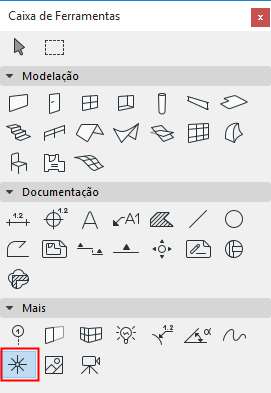
Os Pontos Quentes são pontos simples, indicados por uma pequena cruz. O seu principal papel é ajudar a posicionar elementos nas vistas 2D. Os pontos quentes não aparecem nas impressões e plotagens, e podem ser apagados quando já não são necessários.
Para mais informações, veja Definições da Ferramenta Ponto Quente.
Nota: A função Guias também pode localizar pontos de intersecção e outras direcções e pontos de quebra úteis.
Ver Guias de Vínculo e Guias.
Depois de seleccionar a Caneta e o Vegetal na caixa de diálogo Definição de Pontos Quentes, pode colocar os elementos. Clique na localização desejada. Nalgumas situações, pode ser necessário continuar a construção exactamente num determinado ponto de um elemento, onde não exista qualquer ponto quente ou especial. A solução passa por gerar pontos quentes, que permitam o vínculo ao ponto desejado.
Colocar Ponto Quente na Intersecção de Dois Elementos
1.Active a Ferramenta Ponto Quente.
2.Seleccione uma Parede, Laje, Cobertura, linha ou aresta da Trama existente.
3.<<<<clique em Ctrl (Cmd-clique) na aresta de qualquer outro elemento existente.
4.Um ponto quente será criado na intersecção da aresta seleccionada e da aresta clicada.
Ponto Quente Perpendicular do Projecto no Elemento Seleccionado
1.Active a Ferramenta Ponto Quente.
2.Seleccione uma Parede, Laje, Cobertura, linha ou aresta da Trama existente.
3.Clique em Ctrl (Cmd-clique) em qualquer elemento ponto quente ou espaço vazio.
4.Será criado um ponto quente no elemento seleccionado na projecção perpendicular da localização clicada.
Coloque o Ponto Quente no Ponto Tangencial Remoto
1.Active a Ferramenta Ponto Quente.
2.Seleccione os arco(s) e clique em Ctrl (Cmd-clique) com a marca de verificação cursor no nó de qualquer outro elemento.
3.Um ponto quente tangencial será criado nas arestas curvadas ou arcos seleccionados ou nas respectivas extensões.
Coloque Pontos Quentes Paralelos ao Elemento Existente
1.Active a Ferramenta Ponto Quente.
2.Seleccione um Ponto Quente existente.
3.Clique em Ctrl (Cmd-clique) com o cursor Mercedes em qualquer Parede, aresta do elemento ou linha.
4.Será criado um segundo ponto quente, para que a linha que une os dois pontos quentes seja paralela ao elemento clicado.