Colocar Desenho na Vista de Modelo
Dispõe das seguintes opções:
Arrastar e Largar
Arraste ficheiros de desenho (um de cada vez) a partir do seu sistema de ficheiros.
Com a ferramenta Desenho
1.Active a ferramenta Desenho.
2.Clique na vista.
3.Aparece o diálogo Revincular Desenho. Escolha a fonte do Desenho: sistema de ficheiro local ou BIMcloud.
Se necessário, faça log in na BIMcloud. Ver Log in na BIMcloud.
4.Clique em Procurar; depois, seleccione o ficheiro de Desenho desejado.
Notas:
–Pode colocar um ficheiro de cada vez e uma página PDF de cada vez, utilizando a ferramenta Desenho. Para colocar múltiplos desenhos, utilize Ficheiro > Conteúdo Externo > Colocar Desenho Externo, como descrito abaixo.
Com os comandos do menu Ficheiro
Utilize uma das seguintes opções, dependendo da fonte do Desenho:
•Ficheiro > Conteúdo Externo > Colocar Desenho Externo
•Ficheiro > Conteúdo Externo > Colocar Desenho Externo a partir da BIMcloud
Escolha a BIMcloud e, depois, o projecto de que necessita.
Se necessário, faça log in na BIMcloud. Ver Log in na BIMcloud.
Nota: para vincular um desenho de um projecto Teamwork, o projecto Teamwork de origem terá de ter o mesmo número de versão que o projecto anfitrião.
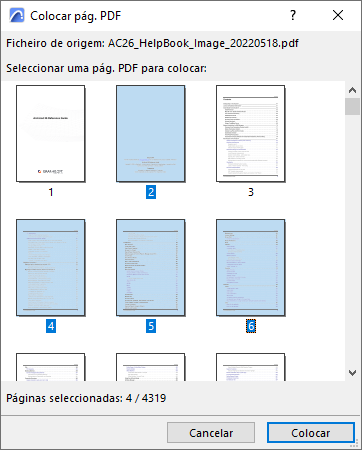
Colocar páginas seleccionadas a partir de um PDF
Isto funciona se o PDF for colocado usando o comando arrastar e largar ou um comando do menu Ficheiro.
Se o desenho importado for um PDF com várias páginas:
1.Aparece um diálogo de escolha. Seleccione uma, várias ou todas as páginas.
2.Clique em Colocar.
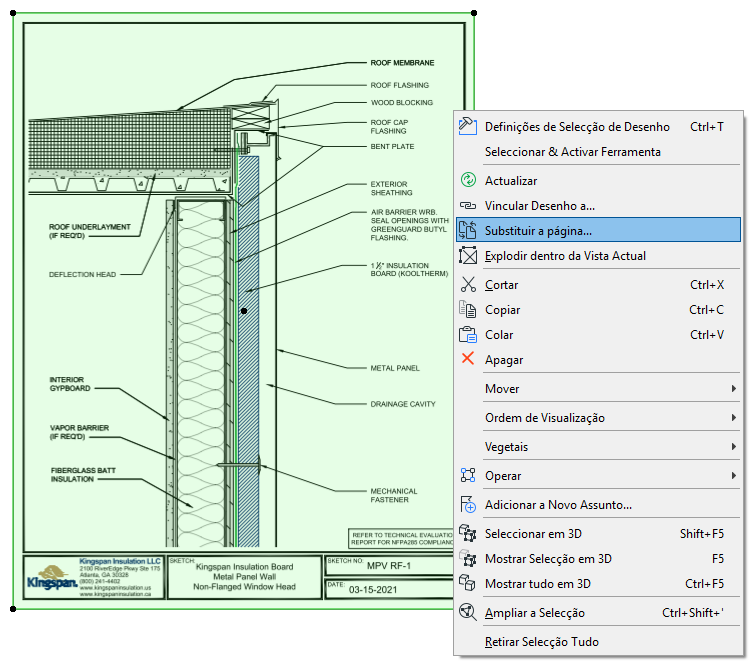
Depois de colocar um PDF, utilize o comando do menu de contexto "Substituir página" (a partir dos Desenhos selecionados ou do Gestor de Desenhos) para estabelecer uma nova ligação a outra página no mesmo documento PDF.
Para importar apenas determinados vegetais dos desenhos DWG/DXF/DWF:
Ver “Activar abrir parcial” em Opções Abrir (Configurar Tradução DXF/DWG).
Para mostrar/esconder os vegetais de origem de desenhos DWG importados, colocados no Archicad:
Ver Vegetais Embebidos.