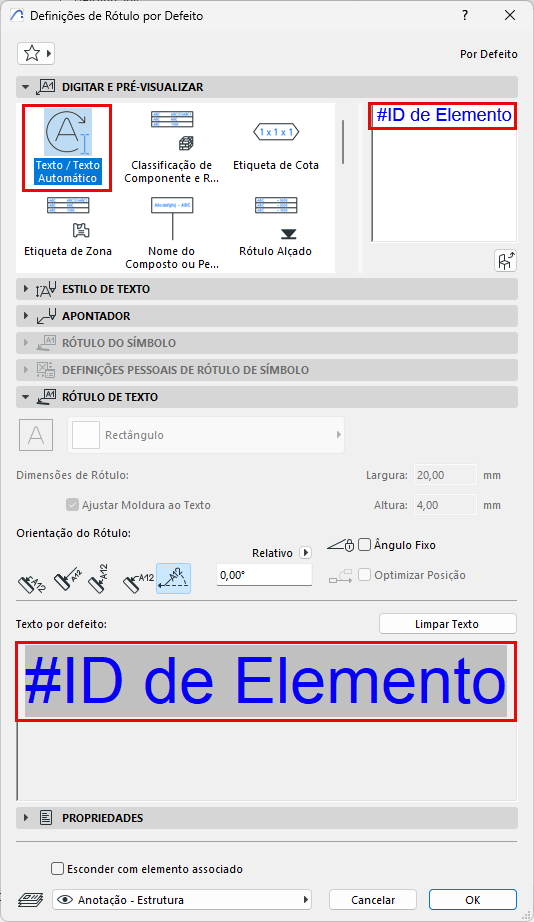
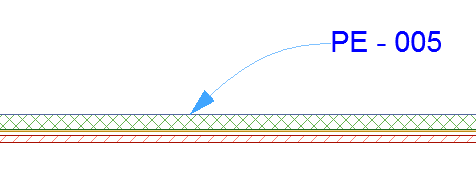
Neste exemplo, o Rótulo de Texto/Texto Automático pré-definido contém a ID do elemento.
Quando coloca este rótulo num elemento, este apresenta a ID do elemento como texto automático.
Alterar Conteúdo Por Defeito do Rótulo de Texto/Texto Automático
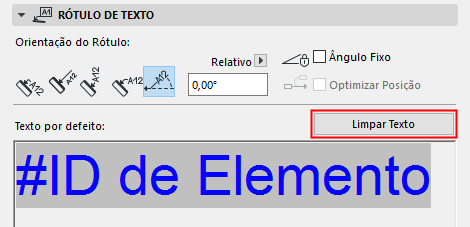
1.Nas Definições do Rótulo Por Defeito, vá para o painel Rótulo de Texto e clique em Limpar Texto para apagar qualquer texto que esteja, de momento, definido por defeito.
2.Coloque o Rótulo de Texto/Texto Automático (vazio) no projecto.
3.No editor de Texto, digite o texto do rótulo pretendido, incluindo Texto Automático, se necessário. Por exemplo, digite "Categoria Fogo", seguido da entrada de Texto Automático para a Categoria de Resistência ao Fogo. Desta forma, pode criar rótulos de texto simples que apresentem dados associativos sobre o elemento a que estão anexos.
Ver Como Inserir Texto Automático.
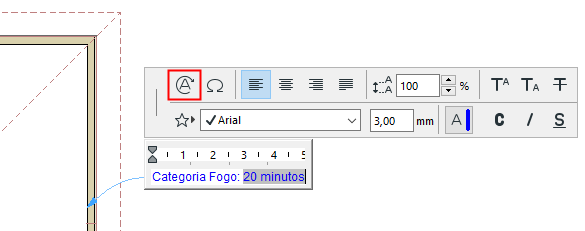
4.Clique para colocar o Rótulo.
5.Dispõe das seguintes opções:
–Use o comando Captar Parâmetros ou o atalho (Alt+clicar) no Rótulo para o tornar numa definição por defeito.
–Guarde o Rótulo como Favorito: o texto no campo Texto do Rótulo é guardado como parte do Favorito. Use o Favorito para colocar Rótulos com um texto predefinido. (Ver Criar Novo Favorito.)

Para configurar a linha do Apontador ou de Referência e a sua ligação à caixa de texto, utilize o painel Apontador de Definições de Rótulo.
Ver Linha do Apontador.
Para formatar carácteres, linhas e parágrafos individuais no seu bloco de texto do rótulo ou para inserir símbolos de texto, utilize os controlos da Palete de Formatação e do Editor de Texto.
Nota: Os Favoritos da ferramenta Texto podem ser aplicados aos itens do tipo texto em Cotas e Rótulos e a Texto de Trama.
Ver Janela de Formatação e Editor de Texto.
Forma e Cotas da Moldura (Rótulo de Texto/Texto Automático)
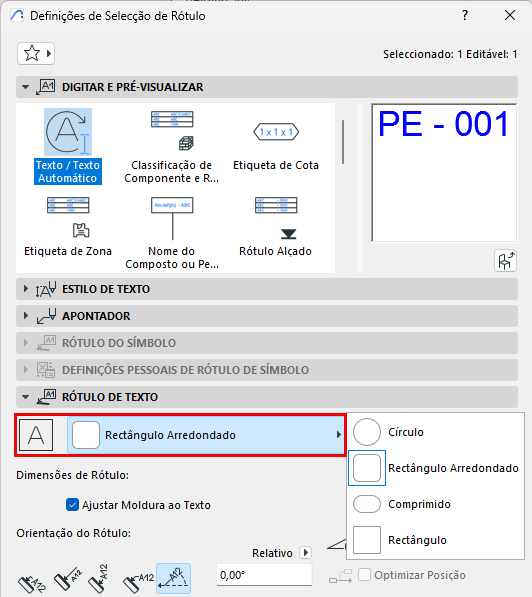
1.No painel Estilo do Texto, active a opção Moldura e/ou Opaco
2.No painel Rótulo de Texto, escolha uma forma de Moldura
A opção "Ajustar Moldura ao Texto" está selecionada por defeito.
Defina as cotas do Rótulo de Texto.
Em vez de Ajustar Moldura ao Texto, pode definir as cotas de um Rótulo de Texto manualmente.
1.Na página do separador Rótulo de Texto, desactive a opção Ajustar Moldura ao Texto
2.Introduza as cotas de largura e altura da moldura. (Certifique-se de que a moldura permite acomodar o conteúdo do seu texto.) As cotas do Rótulo de Texto são Tamanho do Papel.
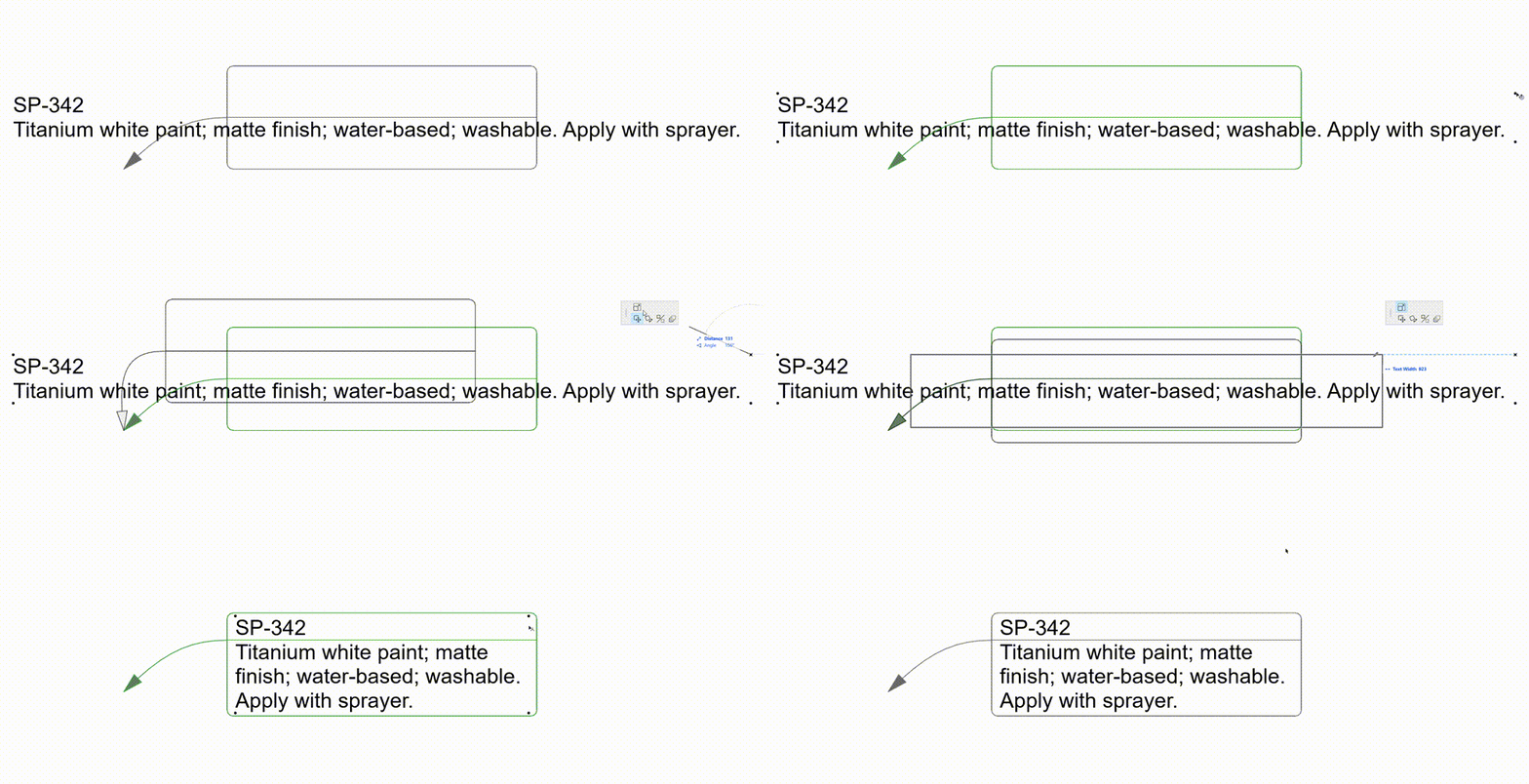
Nota: um Rótulo com cotas manuais não envolverá o texto para um ajuste ótimo. É possível ajustar a largura da caixa de texto seleccionando o Rótulo e arrastando o seu Ponto Quente.