Definições à Medida para Rótulos do Símbolo
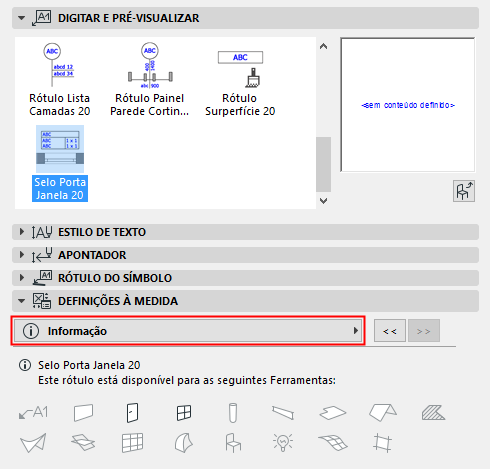
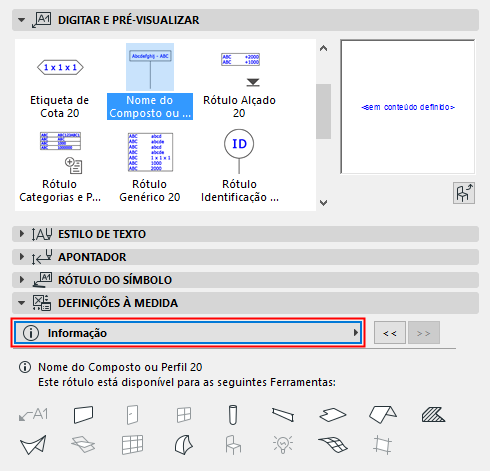
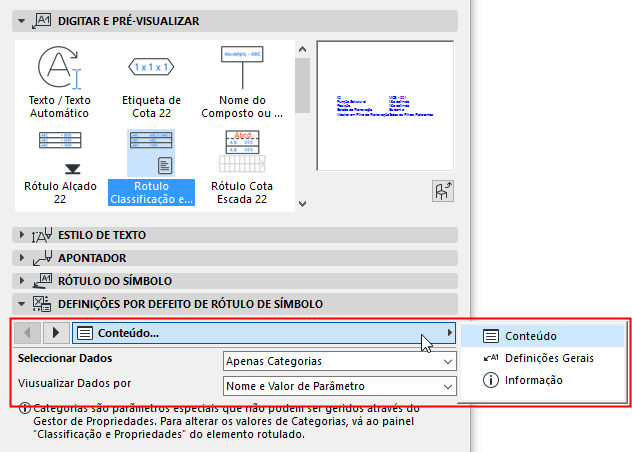
Cada Rótulo do Símbolo tem um painel Definições à Medida na caixa de diálogo Definições da Ferramenta Rótulo. Os parâmetros estão divididos entre 3-5 páginas tab, como apresentado aqui:
Utilize estas páginas tab para definir as preferências do conteúdo, posicionamento e formato do rótulo.
Nota: nem todas as páginas tab estão disponíveis para todos os tipos de rótulo.
•Para tornar o reposicionamento mais fácil, muitos rótulos têm um ponto de referência, que permanece no local mesmo após alterar o tamanho ou conteúdo do rótulo.
•Muitos rótulos têm muitos formatos do cabeçalho disponíveis e a linha de referência pode ser desactivada, onde aplicável.
A maioria das definições explica-se por si só. As secções seguintes contêm algumas dicas adicionais para utilizar estes controlos:
Definir Conteúdo do Rótulo do Símbolo
Definir Unidades de Cota nos Rótulos
Seleccionar Superfície (para Rótulo de Superfície)
Forma da Moldura (Rótulo do Símbolo)
Linha do Apontador vs. Linha de Referência
Definir Conteúdo do Rótulo do Símbolo
Utilize a página tab da Configuração de Conteúdo para definir a informação apresentada no rótulo.
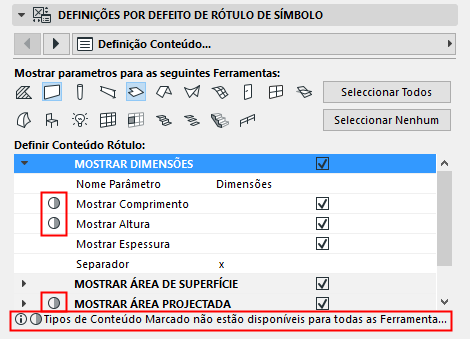
Para os rótulos Genérico e Cota, os tipos de elemento disponíveis - e por isso a lista de parâmetros possíveis - é muito extensa e a página de tab Configuração de Conteúdo tem o seguinte aspecto:

Dado que pode anexar o rótulo a diferentes tipos de elemento, o conteúdo do rótulo pode variar, dependendo de qual elemento está anexado.
•Mostrar parâmetros para as ferramentas seguintes: este controlo filtra a lista de conteúdo na parte do fundo da caixa de diálogo. Seleccione a(s) ferramenta(s), cujos parâmetros do elemento pretende escolher. (Por defeito, todas as ferramentas estão seleccionadas.) Quanto mais ferramentas seleccionar, maior o número de parâmetros disponíveis.
Nota: se uma determinada ferramenta não está seleccionada na secção "Mostrar parâmetros para", pode ainda assim colocar este rótulo nesses elementos, desde que o elemento tenha um valor que possa ser apresentado pelo rótulo.
•Definir Conteúdo Rótulo: seleccione os parâmetros cujos valores pretende apresentar no rótulo.
–Se não vir um parâmetro especifico da ferramenta na lista, certifique-se de que o ícone da ferramenta correspondente está seleccionado na secção acima "Usar com".
–Os Parâmetros apresentados com a marcação circular não são relevantes para um ou mais dos tipos de elemento seleccionados (na secção "Usar com"). Assim, o conteúdo da tabela pode variar, dependendo do tipo de elemento ao qual está anexado.
Definir Unidades de Cota nos Rótulos
Ao especificar as unidades de cota para a visualização da cota, muitos rótulos incluem a opção "Por Preferências do Projecto". Isto significa que a cota será apresentada nas unidades definidas para ela em Opções > Preferências do Projecto.
•Para dados de cota de volume apresentados nos rótulos, defina as unidades em Opções > Preferências do Projecto > Unidades de Cálculo.
•Para todos os outros dados de cotas apresentados nos rótulos, defina as unidades em Opções > Preferências do Projecto > Cotas, utilizando as opções de tipo de cota relevantes. Ver Escolher Tipo.
Seleccionar Superfície (para Rótulo de Superfície)
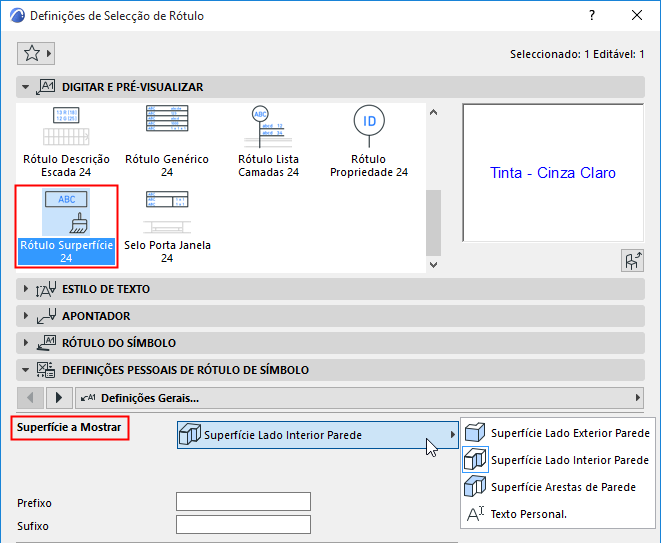
O Rótulo de Superfície apresenta o nome da superfície seleccionado do elemento. Primeiro tem de seleccionar a superfície do elemento determinada nas Definições de Rótulo:
Forma da Moldura (Rótulo do Símbolo)
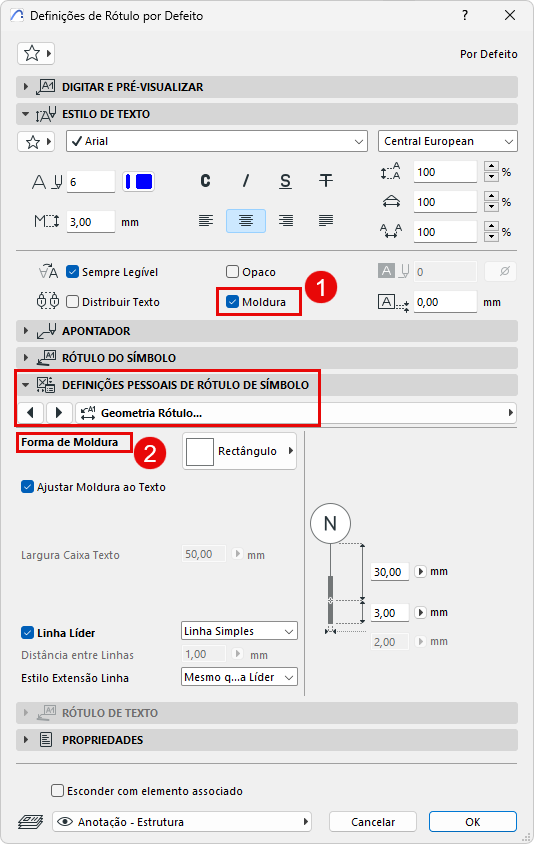
1.Active a Moldura no painel Estilo do Texto.
2.Vá para o painel Definições personalizadas e abra Estilo do Cabeçalho do Rótulo ou a página do separador Geometria de Rótulo.
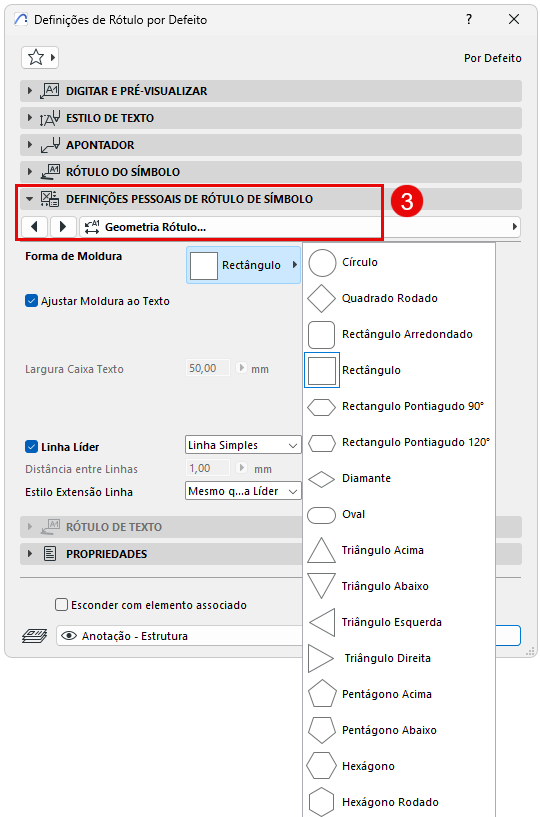
3.Seleccione uma forma de Moldura:
Linha do Apontador vs. Linha de Referência
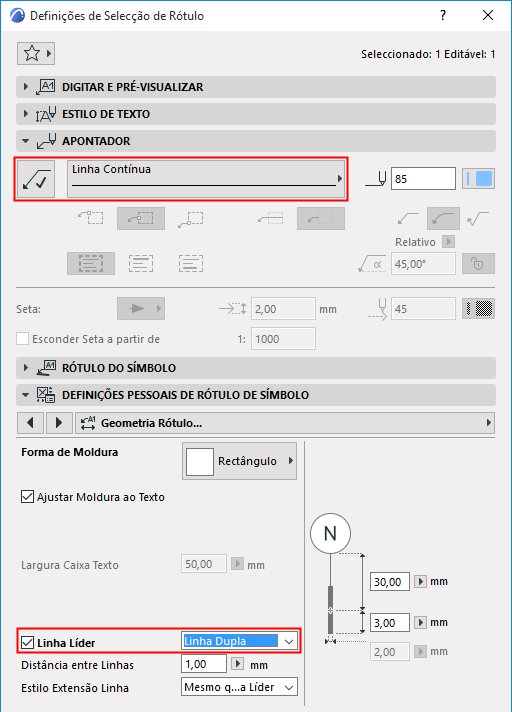
Se tiver activado uma Linha do Apontador do Rótulo, no Painel do Apontador, então estas definições da Linha do Apontador prevalecerão (o Rótulo não utilizará a Linha de Referência definida no painel Definições à Medida.)
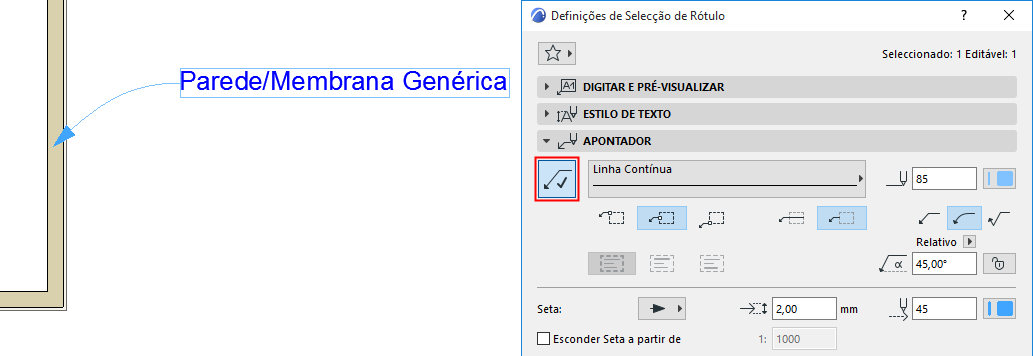
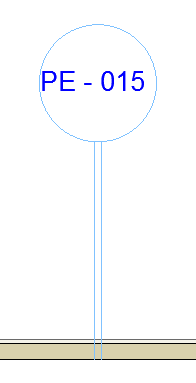
Se não estiver a utilizar a Linha do Apontador (o botão Apontador está desligado), então a Linha de Referência (definida no painel Definições à Medida) será utilizada. As definições de linha e caneta da Linha de Referência estão assim definidas no Painel Apontador.
Esta é uma página apenas informativa. Mostra para que tipos de elemento está disponível o Rótulo seleccionado.