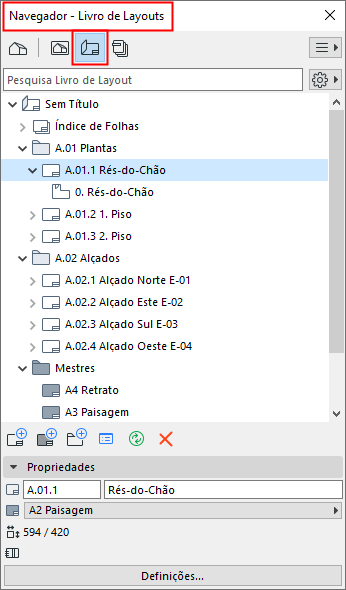
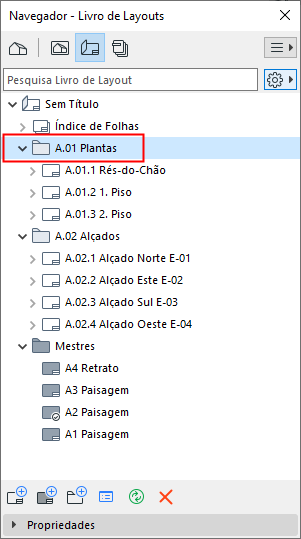
Contém todos os Layouts do projecto com os seus Desenhos, opcionalmente organizados em subconjuntos e formatados com base em Layouts Mestres.
É apresentado numa estrutura em árvore no mapa do Livro de Layouts do Navegador ou Organizador.
Utilize o campo de pesquisa para localizar itens pelo nome.
Apresentação em Lista do Livro de Layouts
Mover Itens do Livro de Layouts
Definições e Comandos dos Itens do Livro de Layouts
Propriedades dos itens do Livro de Layouts
Apresentação em Lista do Livro de Layouts
Use o pop-up Definições para listar os itens do Livro de Layouts:
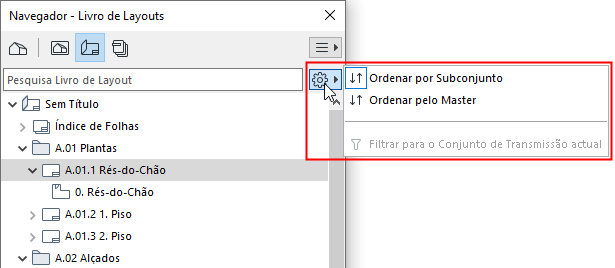
•Ordenar por Subconjunto lista os layouts de acordo com Subconjuntos - uma lógica livremente definida. (A função primária do Subconjunto serve para lhe permitir atribuir um sistema de numeração personalizado.) A Árvore também mostra os nomes dos desenhos que pertencem a cada Layout.
Ver Subconjuntos.
•Ordenar pelo Master lista os Layouts de acordo com os seus Layouts Mestre. Os desenhos não estão listados.
•Filtro para Conjunto de Edição actual: active este filtro para mostrar apenas os Layouts que foram adicionados ao último Conjunto de Edição.
Ver Gestão da Revisão.
Mover Itens do Livro de Layouts
Use o comando de arrastar e largar para mover e reorganizar itens no Livro de Layouts.
•Criar subconjuntos hierárquicos
•Mover um Layout de um Subconjunto para outro
•Aplicar um Layout Mestre a um Layout
•Mover um Desenho de um Layout para outro
Nota: neste caso, a distância proporcional do Desenho à origem do Layout mantém-se inalterada.
Importante: as operações que envolvam items do Navegador/Organizador (como arrastar e largar entre mapas do Navegador, apagar items de um mapa, ou adicionar items ao conjunto para Publicação) não são passíveis de anulação, e são irreversíveis.
Definições e Comandos dos Itens do Livro de Layouts
•Use o menu de contexto do item do Livro de Layouts seleccionado
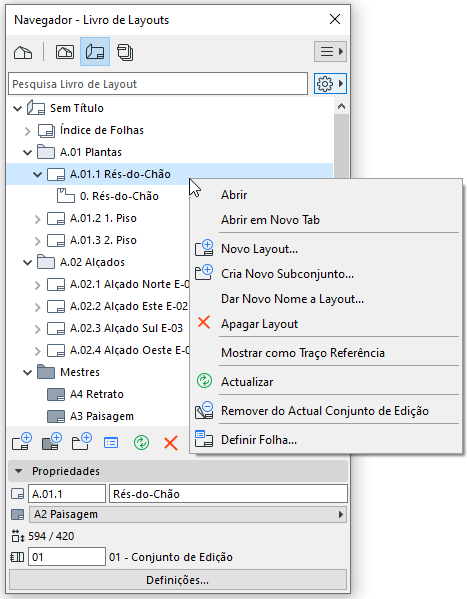
•Para qualquer item seleccionado, clique em Definições na parte inferior do Livro de Layouts
•Utilize os botões de comando. Estes estão activos dependendo do item seleccionado no Livro de Layouts (Livro de Layouts, Subconjunto, Layout, Desenho, ou Layout Mestre):
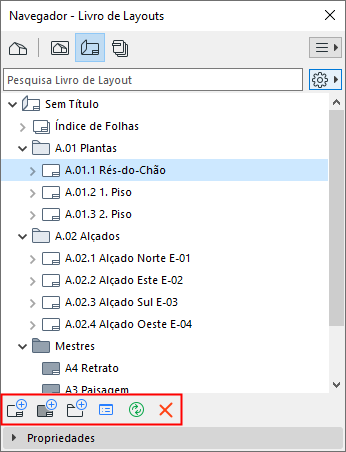
–Novo Subconjunto
–Definições
–Actualizar: actualiza o Desenho seleccionado ou os Desenhos no Layout seleccionado.
–Apagar Item Seleccionado
•Utilize os comandos do menu Documentação > Livro de Layouts
Nota: uma outra forma de obter uma vista geral dos Layouts ou Desenhos do seu projecto, ou para os ordenar por critérios, é a função Índice do Projecto .
Ver Índices de Projecto.
Propriedades dos itens do Livro de Layouts
Seleccione um item (Livro de Layouts, Subconjunto, Layout, Layout Mestre ou Desenho) no Livro de Layouts para ver as suas Propriedades abaixo.
Um subconjunto é uma pasta no interior do Livro de Layouts. Os subconjuntos permitem organizar facilmente os layouts e definir as respectivas regras de ordenamento.
Coloque um Layout num Subconjunto, arrastando-o e largando-o no seu lugar.
Para mais informações sobre IDs, veja IDs de Desenhos e Layouts.
Quando define os conteúdos de um Conjunto Publicador, pode adicionar um atalho a qualquer Subconjunto de Livro de Layouts: isto significa que os itens do Conjunto Publicador estão criados, os que estão vinculados a uma pasta de Subconjunto e aos seus conteúdos. Quaisquer alterações aos conteúdos do Subconjunto no Livro de Layouts reflectem também nos conteúdos do Conjunto Publicador.