Os seguintes elementos pode ser colocado como Desenhos num Layout
•vista do projecto actual
•vista do projecto externo
•ficheiro do tipo Desenho externo, tal como PDF ou outro formato de desenho
Uma vista colocada num Layout torna-se automaticamente um Desenho.
Colocar vista a partir do projecto actual (arrastar e largar)
Colocar vista do projecto actual (ferramenta Desenho)
Colocar vista de projecto externo (comando do menu)
Colocar vista de projecto externo (Selector de Projecto do Navegador)
Colocar ficheiro de desenho externo (múltiplos métodos)
Colocar páginas seleccionadas a partir de um PDF
Gravar Vista e Colocar no Layout (comando)
Colocar Desenho usando o Organizador (modo Editor de Layout)
Colocar vista a partir do projecto actual (arrastar e largar)
1.Abrir o Layout.
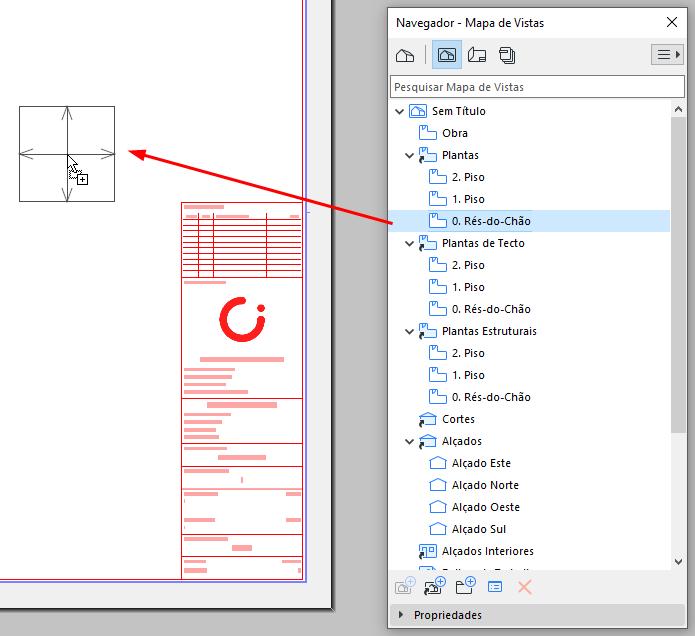
2.A partir do Navegador, arraste e largue itens (pontos de vista ou vistas) directamente no Layout. São agora Desenhos.
Notas:
–Um ponto de vista adicionado a um Layout também é convertido numa vista e adicionado ao Mapa de Vistas.
–Se arrastar e largar vários itens no Layout, eles são dispostos com base nas definições de Colocação de Desenho em Definições de Layout Mestre.
Arrastar vista para o Layout; torna-se num Desenho
Colocar vista do projecto actual (ferramenta Desenho)
1.Abrir o Layout.
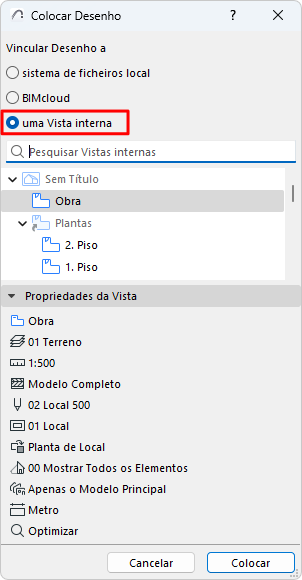
2.Active a ferramenta Desenho e, depois, clique no Layout.
3.No diálogo que aparece, escolha "Vista interna"; depois, seleccione uma vista.
4.Clique em Colocar.
Colocar vista de projecto externo (comando do menu)
1.utilize Ficheiro > Conteúdo Externo > Colocar Desenho Externo
2.Na caixa de diálogo que aparece: escolher um ficheiro de projecto (PLA ou PLN).
3.A partir do diálogo seguinte: escolha a(s) vista(s) a importar e um método para as adicionar ao Livro de Layouts.
4.Clique em Colocar.
Nota: Colocar uma vista de outro ficheiro de projecto abrirá outra instância da aplicação. Para evitar isto: vá a Opções > Ambiente de Trabalho > Mais Opções e assinale "Não abrir novo Archicad"
Colocar vista de projecto externo (Selector de Projecto do Navegador)
1.Abra o Navegador ou Organizador do projecto activo.
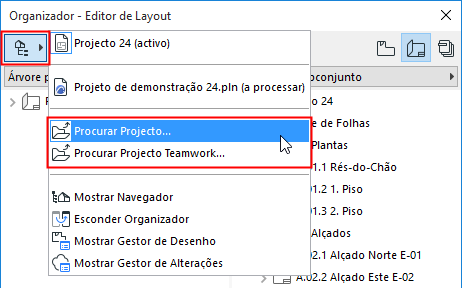
2.A partir do botão Selector de Projecto: clique em Procurar Projecto ou Procurar Projecto Teamwork.
3.Escolha um ficheiro de projecto externo (versão 17 e superior).
Se estiver a navegar num Projecto Teamwork: escolha BIMcloud e, depois, o projecto de que necessita. O projeto de origem e o projecto anfitrião devem ter a mesma versão.
Se necessário, faça log in na BIMcloud. Ver Log in na BIMcloud.
4.Clique em Abrir.
A estrutura em árvore do projecto é agora mostrada no Navegador.
5.Arraste e largue vistas no Layout na janela activa.
Nota: Colocar uma vista de outro ficheiro de projecto abrirá outra instância da aplicação. Para evitar isto: vá a Opções > Ambiente de Trabalho > Mais Opções e assinale "Não abrir novo Archicad"
Colocar ficheiro de desenho externo (múltiplos métodos)
1.Abrir o Layout.
2.Arraste e largue um ficheiro de desenho (um de cada vez) do seu sistema de ficheiros
Ou procure no sistema de ficheiros ou BIMcloud usando qualquer um destes métodos:
•Active a ferramenta Desenho; depois, clique em Layout.
Escolha "sistema de ficheiros local" e, depois, procure.
•Ficheiro > Conteúdo Externo > Colocar Desenho Externo
•Ficheiro > Conteúdo Externo > Colocar Desenho Externo a partir da BIMcloud
Escolha a BIMcloud e, depois, o projecto de que necessita.
Se necessário, faça log in na BIMcloud. Ver Log in na BIMcloud.
Nota: para vincular um desenho de um projecto Teamwork, o projecto Teamwork de origem terá de ter o mesmo número de versão que o projecto anfitrião.
Colocar páginas seleccionadas a partir de um PDF
Isto funciona se o PDF for colocado usando o comando arrastar e largar ou um comando do menu Ficheiro.
Se o desenho importado for um PDF com várias páginas:
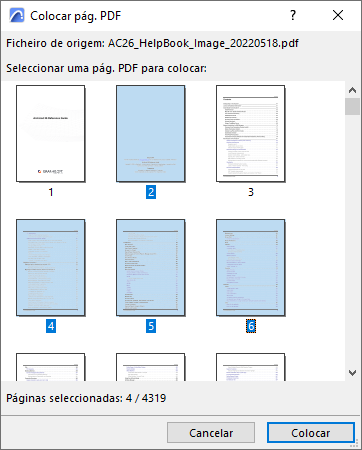
1.Aparece um diálogo de escolha. Seleccione uma, várias ou todas as páginas.
2.Clique em Colocar.
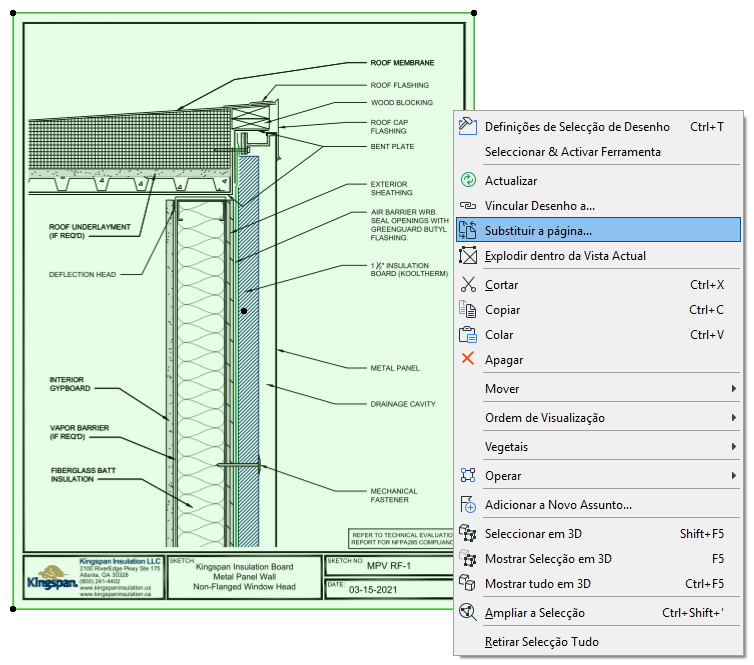
Depois de colocar um PDF, utilize o comando do menu de contexto "Substituir página" (a partir dos Desenhos selecionados ou do Gestor de Desenhos) para estabelecer uma nova ligação a outra página no mesmo documento PDF.
Gravar Vista e Colocar no Layout (comando)
Nota: Este comando não está disponível em todas as versões Archicad localizadas.
Isto comando está disponível:
•no menu de contexto da janela activa
•no menu de contexto da vista/do ponto de vista no Navegador Pop-up (no caso de uma vista, o comando é acedido de forma simples Colocar no Layout)
•no menu Documentação
Este comando abre a janela de layout (o Layout activo mais recente ou o primeiro Layout no Livro de Layouts).
Clique para colocar o desenho.
Colocar Desenho usando o Organizador (modo Editor de Layout)
No Publicador de Layouts do Organizador, pode arrastar e largar pontos de vista, vistas e ficheiros externos, a partir da lista hierárquica, à esquerda, para o Livro de Layouts, à direita. (Ou utilize o comando Colocar Desenho, no lado esquerdo do Organizador.)
Ver Organizador.
A colocação dos Desenhos obedece às seguintes regras:
•Se largar um item sobre o nome de um layout existente, o desenho será adicionado a esse layout.
•Se largar um item sobre o nome de um subconjunto ou sobre o próprio Livro de Layouts, o desenho será colocado num novo layout, criado automaticamente dentro do subconjunto (ou no nível superior do Livro de Layouts).