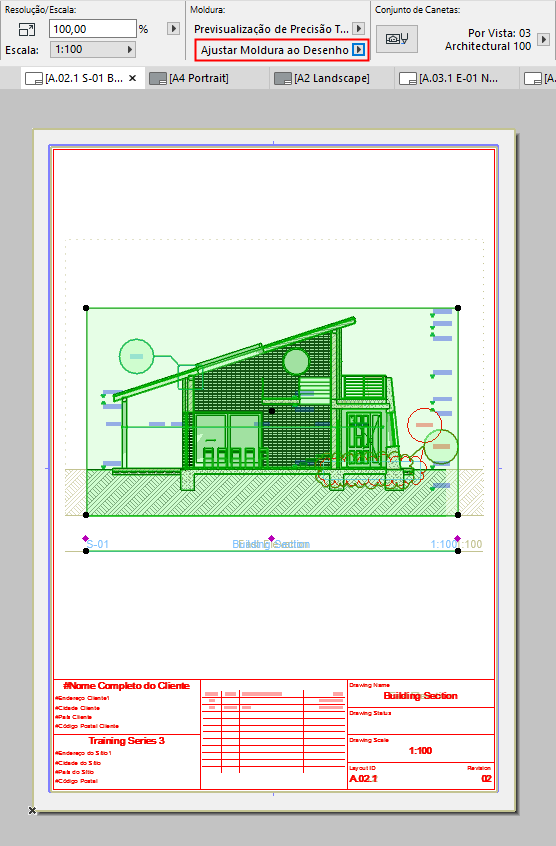
Cada Desenho colocado tem uma Moldura. Utilize-a de duas formas:
•Ajustar Moldura ao Desenho para incluir o conteúdo completo à sua vista de origem
•Moldura dimensionada manualmente para limitar o conteúdo visível (e opcionalmente recortar desenho pela moldura)
Porquê Cortar o Conteúdo do Desenho?
Se der um novo tamanho a uma Moldura de Desenho, pode opcionalmente recortar o conteúdo invisível do Desenho e apagá-lo da cache do Desenho. Conteúdo recortado já não tem de ser verificado ou actualizado (até ser recuperado). Assim, cortar conteúdo do Desenho reduz o tamanho do ficheiro e acelera a actualização do mesmo.
As funcionalidades de edição de Moldura e corte de Desenho funcionam em todos os tipos de Desenho, incluindo aqueles com uma origem externa.
O conteúdo recortado pode ser recuperado a qualquer altura, desde que a sua origem permaneça disponível.
Dar Novo Tamanho a Moldura e Cortar Conteúdo
O comando Recortar Desenhos à Moldura
Por defeito, a Moldura do Desenho ajusta-se ao conteúdo completo do Desenho: o controlo Ajustar Moldura ao Desenho é activado em Definições do Desenho ou na Caixa de Informações.
Esta Moldura do Desenho é apresentada com uma linha sólida: não é recortada.
Ajustar Moldura ao Desenho (Linha Contínua)
Dar Novo Tamanho a Moldura e Cortar Conteúdo
1.Seleccione qualquer aresta da Moldura e utilize os comandos de edição da palete de contexto para a modificar.
2.O botão Moldura dimensionada manualmente é agora activado (nas Definições do Desenho ou na Caixa de Informações).
3.Por defeito, a opção, Recortar Desenho pela Moldura também está seleccionada: quando muda manualmente a dimensão da Moldura, o conteúdo do Desenho é recortado correspondentemente.
A Moldura de um Desenho recortado é apresentada com uma linha ponteada.
O conteúdo recortado pode ser recuperado a qualquer altura, desde que a sua origem permaneça disponível. (Ver em baixo)
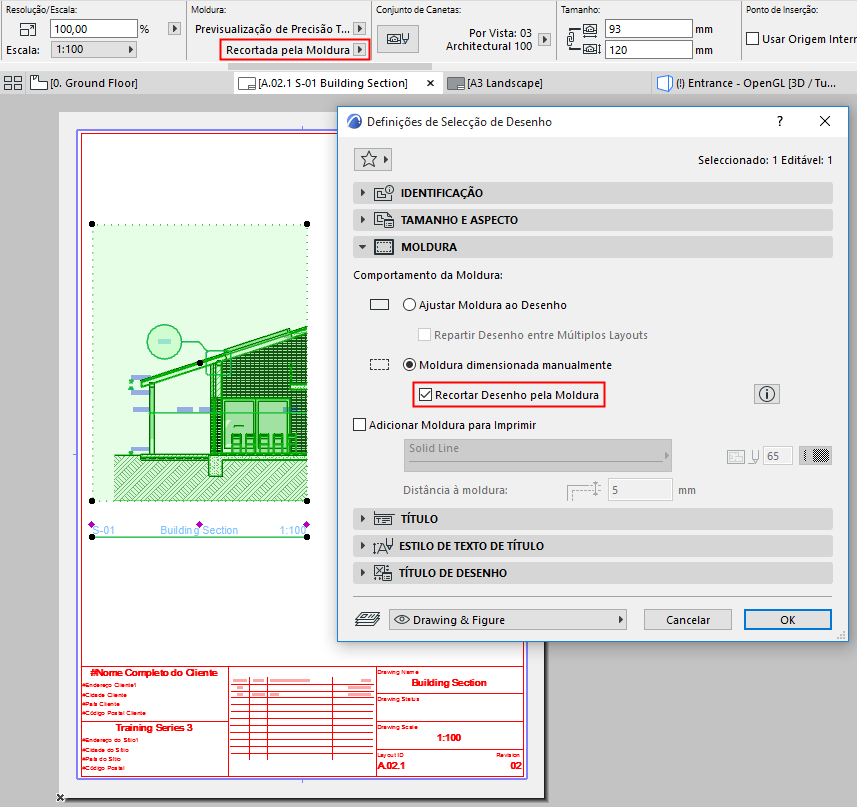
Recortada pela Moldura (Linha Ponteada)
Num Desenho recortado seleccionado:
1.Arraste a Moldura para a posição pretendida.
2.O conteúdo recortado é indicado pela área sombreada. Aparece o comando Actualizar para Moldura.
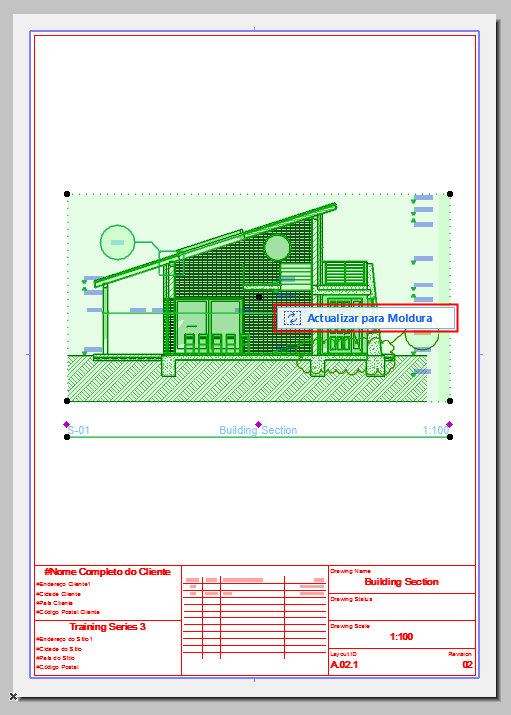
3.Clique em Actualizar para Moldura. O conteúdo do desenho (recortado) oculto é agora restaurado.
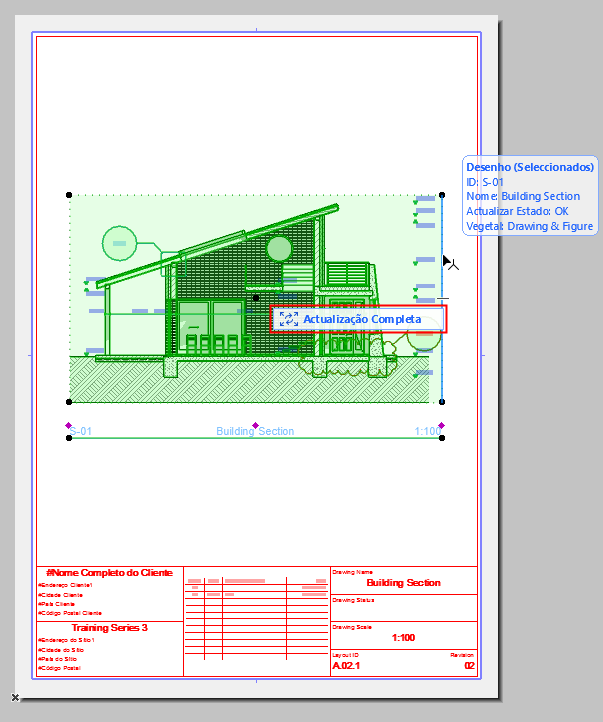
4.Se continuar a editar a Moldura, o comando altera para Actualização Completa.
–Clique em Actualização Completa para actualizar o conteúdo completo do Desenho em segundo plano. Todo o conteúdo oculto é agora visualizado, para que não tenha de continuar a actualizar enquanto edita a forma da Moldura.
O comando Recortar Desenhos à Moldura
Para um Desenho seleccionado com uma Moldura dimensionada manualmente, que não está recortada:
Utilize o comando Recortar Desenho pela Moldura no:
•Menu de contexto do Desenho ou do item do Navegador do Desenho
•Menu de contexto do separador Layout
•Caixa de Informações
•Menu Documentação > Desenhos
•Definições do Desenho (Painel Moldura)
O estado do Desenho é agora Recortado (conforme visível na Caixa de Informações e no Gestor de Desenhos.) Todo o conteúdo de Desenho que esteja fora da actual extensão da Moldura é apagado da cache do Desenho.
A Moldura de um Desenho recortado é apresentada com uma linha ponteada.
Nota: o Estado de Recortar pode ser definido como a predefinição para a Ferramenta Desenho, em Definições do Desenho ou na Caixa de Informações.
Para qualquer/quaisquer desenho(s) seleccionado(s), recortado(s):
Utilize o comando Não Cortar Desenhos no:
•Menu de contexto do Desenho ou no separador Layout
•Caixa de Informações
•Menu Documentação > Desenhos
•Definições do Desenho (painel Moldura Recortar Desenho pela Moldura
O estado do Desenho é agora Sem cortes (conforme visível na Caixa de Informações e no Gestor de Desenhos.) A sua Moldura é agora Dimensionada Manualmente.
–Para um Desenho de Actualização Automática: o comando Não Cortar Desenhos restaura conteúdo anteriormente recortado no Desenho
–Para um Desenho de Actualização Manual: para restaurar o conteúdo recortado, utilize o comando Não Cortar Desenhos, depois actualize o desenho.
Uma Moldura de Desenho Dimensionada Manualmente é apresentada com uma linha tracejada:
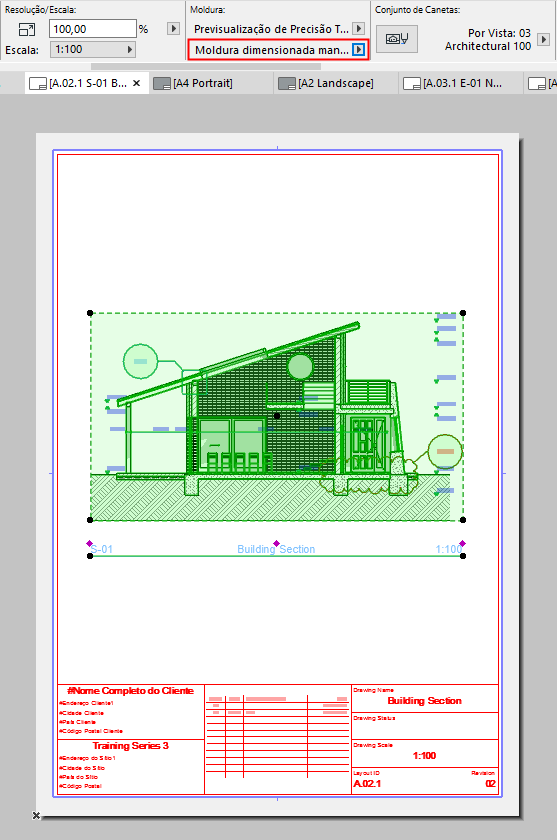
Moldura Dimensionada Manualmente (Linha Tracejada) - Desenho em Estado Sem cortes