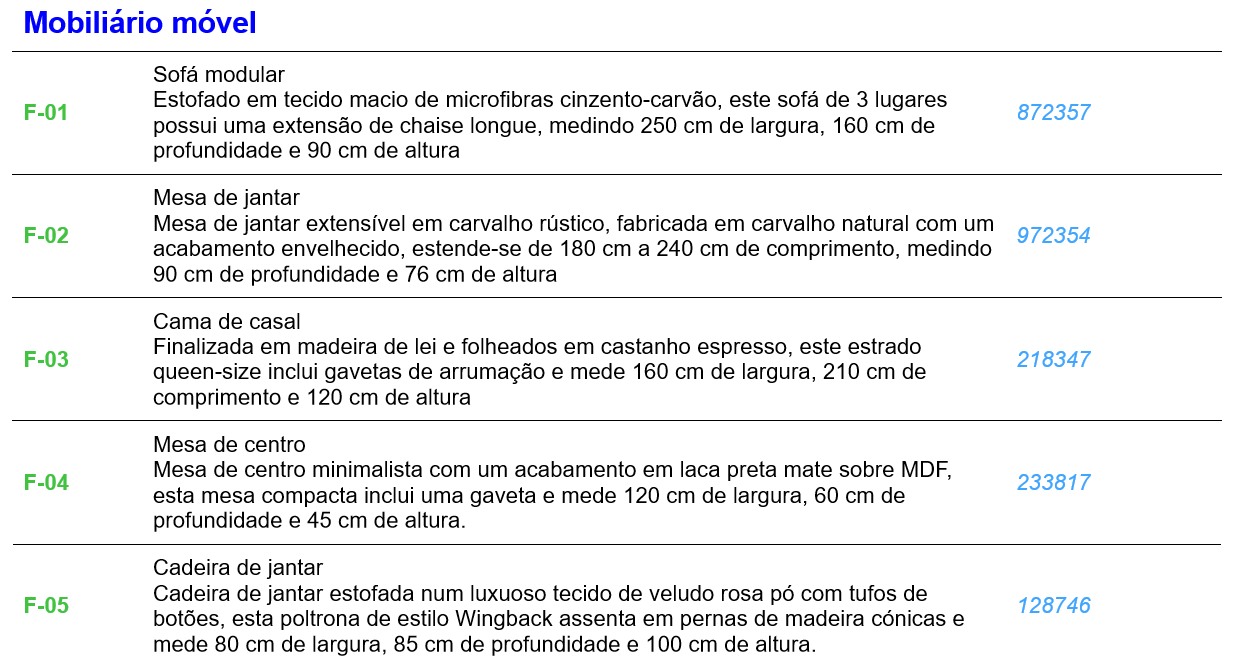
A Legenda é um elemento de tipo objecto, que se encontra na biblioteca do seu projecto.
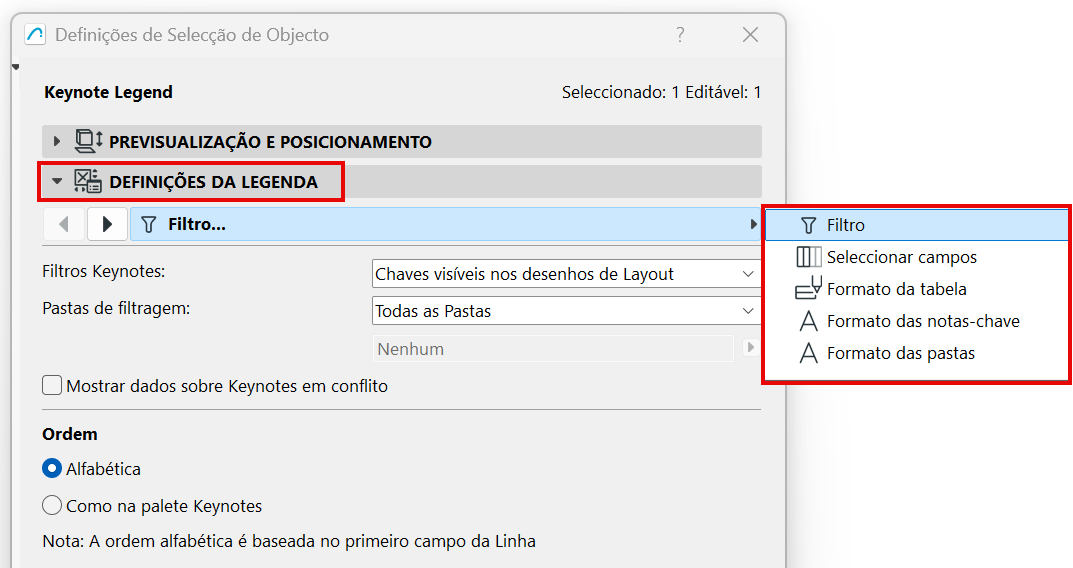
Utilize as páginas do painel Definições da Legenda para configurar o conteúdo e o formato da forma que preferir.
Filtrar o conteúdo da legenda (por pasta e visibilidade)
Selecione Campos Keynote a apresentar
Selecione Campos da pasta a apresentar
Separador para campos combinados
Alinhamento de dados numa coluna
Apresentar margens e separadores
Distribuir as linhas da tabela para apresentação horizontal
Filtrar o conteúdo da legenda (por pasta e visibilidade)
Na página Filtro:
•Defina quais as Keynotes a apresentar: todas as Keynotes ou apenas as Keynotes visíveis nos desenhos
•Defina quais as pastas cujo conteúdo deve ser apresentado (ou seleccione Todas as pastas)


Mostrar dados sobre Keynotes em conflito
Se o conteúdo da Legenda incluir Keynotes com dados em conflito (isto pode ocorrer com elementos associados): marque esta caixa para apresentar informações sobre os dados em conflito. Caso contrário, a Legenda apresenta apenas uma Chave, sem qualquer outra informação.
Ver também Keynotes em associações.
Ordem das linhas
Escolha a ordem pela qual listar as Keynotes na Legenda:
•Alfabético (com base no primeiro campo da linha)
•Como na palete Keynotes
Na página Seleccionar campos:
•Clique para definir o número de colunas na Legenda (por exemplo, "2 Colunas")
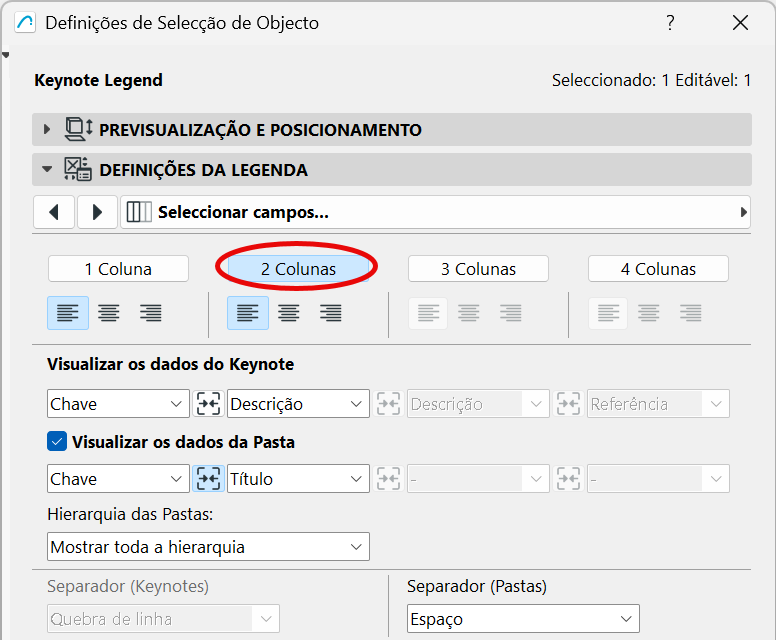
Selecione Campos Keynote a apresentar
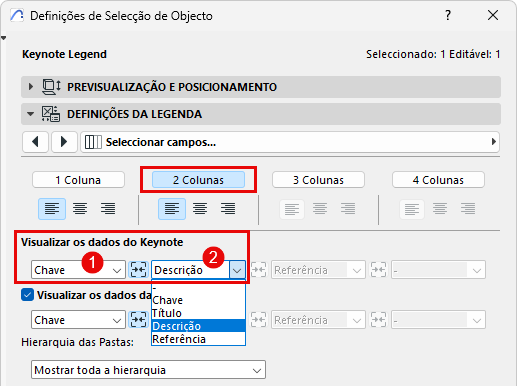
Na página Selecionar campos:
Utilize os pop-ups para definir os dados Keynote a mostrar em cada coluna da Legenda. (Por exemplo, se seleccionou "2 Colunas", pode escolher dois dados Keynote aqui, por exemplo, Chave na primeira coluna e Descrição na segunda.)
Selecione Campos da pasta a apresentar
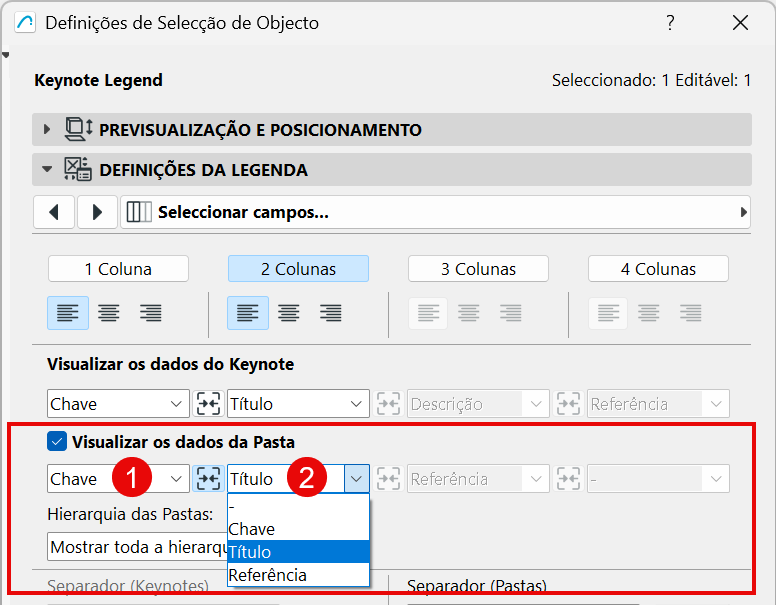
A Legenda pode apresentar dados de pastas, bem como as próprias Keynotes. Na página Selecionar campos:
Verificar Exibir dados da pasta.
De seguida, defina os dados da pasta a mostrar em cada coluna da Legenda (por exemplo, a Chave da pasta na primeira coluna e o título da pasta na segunda).
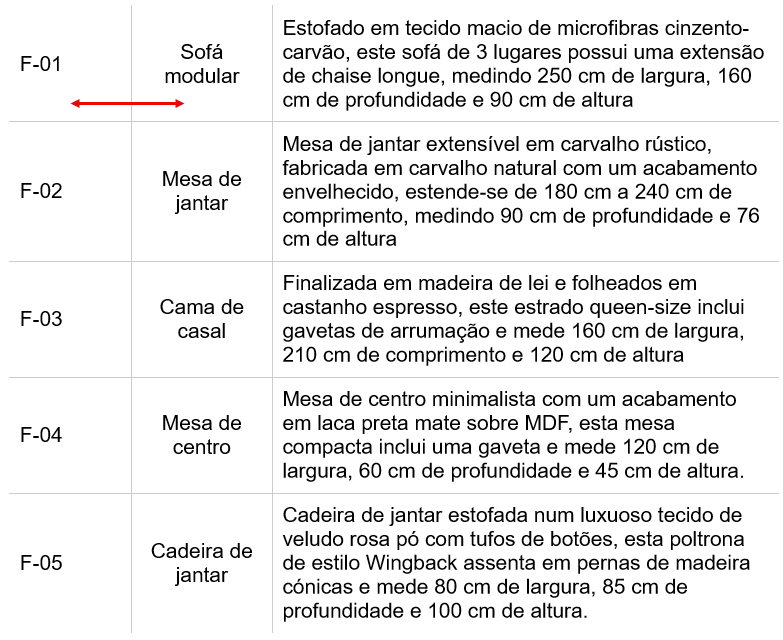
É possível agrupar os dados e a formatação dos campos adjacentes.
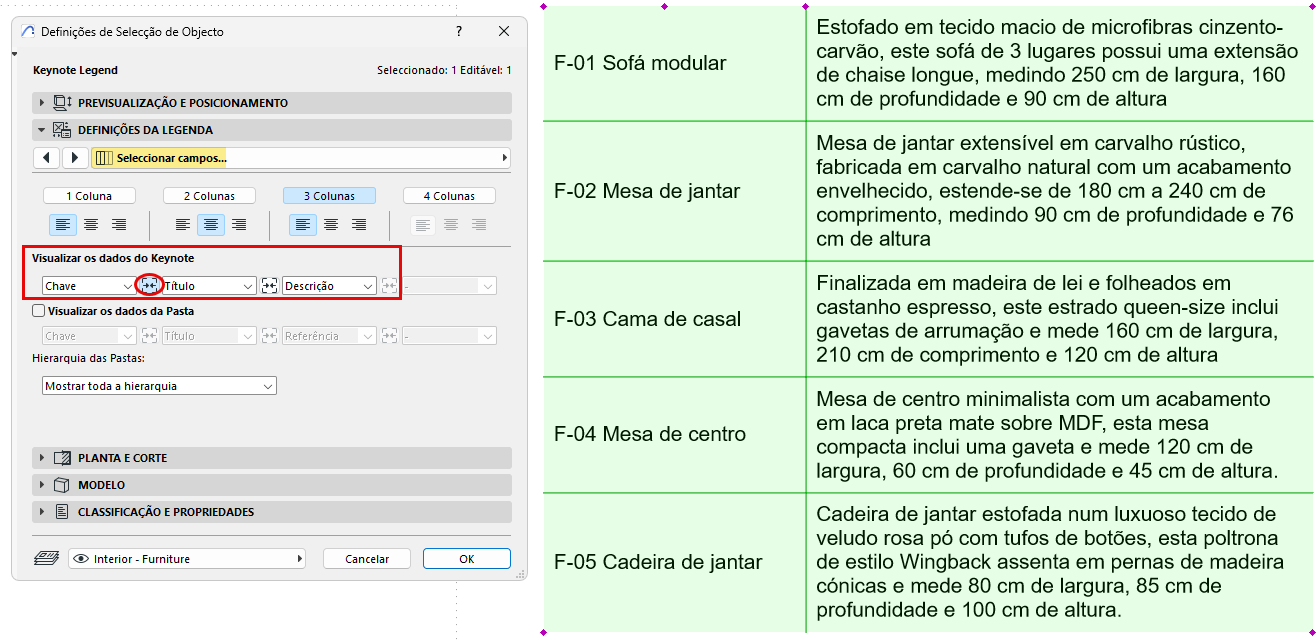
Aqui, vale a pena agrupar os dois primeiros campos para keynote (Chave e Título):
Para combinar esses dados: Na página Selecionar campos de Configurações de objecto de legenda, clique no botão Combinar entre os dois campos.
Nota: um campo agrupado usará o alinhamento definido para a primeira coluna. Por exemplo, o campo Chave + Título agrupado utiliza o alinhamento definido para a Coluna 1 (aqui, está alinhado à esquerda).
Separador para campos combinados
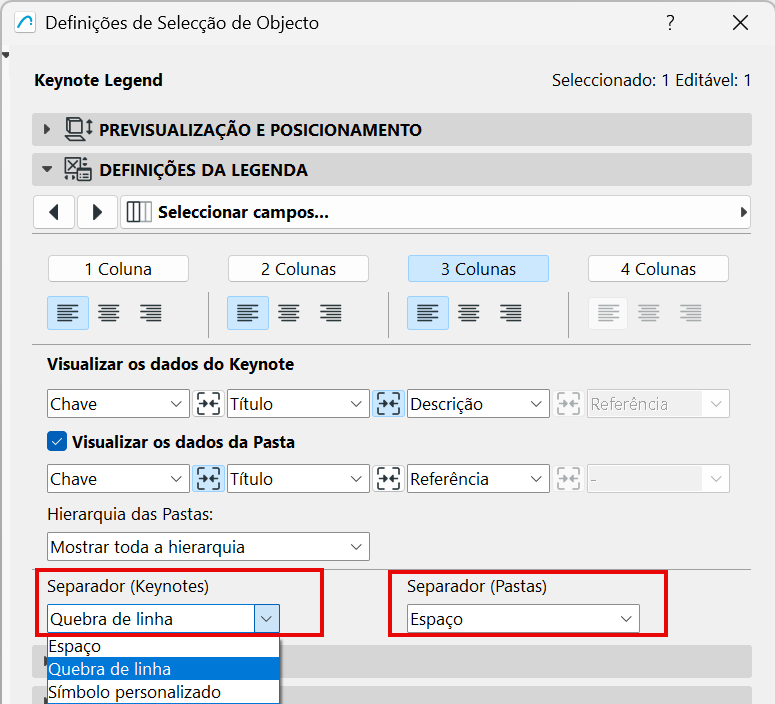
Se a legenda tiver campos combinados (como Chave e Título), pode definir qualquer separador entre eles.
Por exemplo, coloque uma quebra de linha entre os dados Keynote combinados e um espaço entre os dados de pastas combinadas.
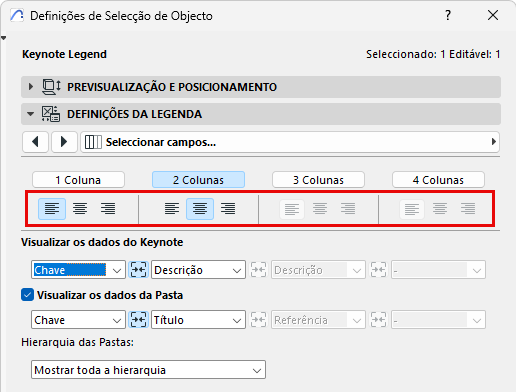
Alinhamento de dados numa coluna
Defina o alinhamento de texto preferido para cada coluna da Legenda (esquerda, centro, direita).
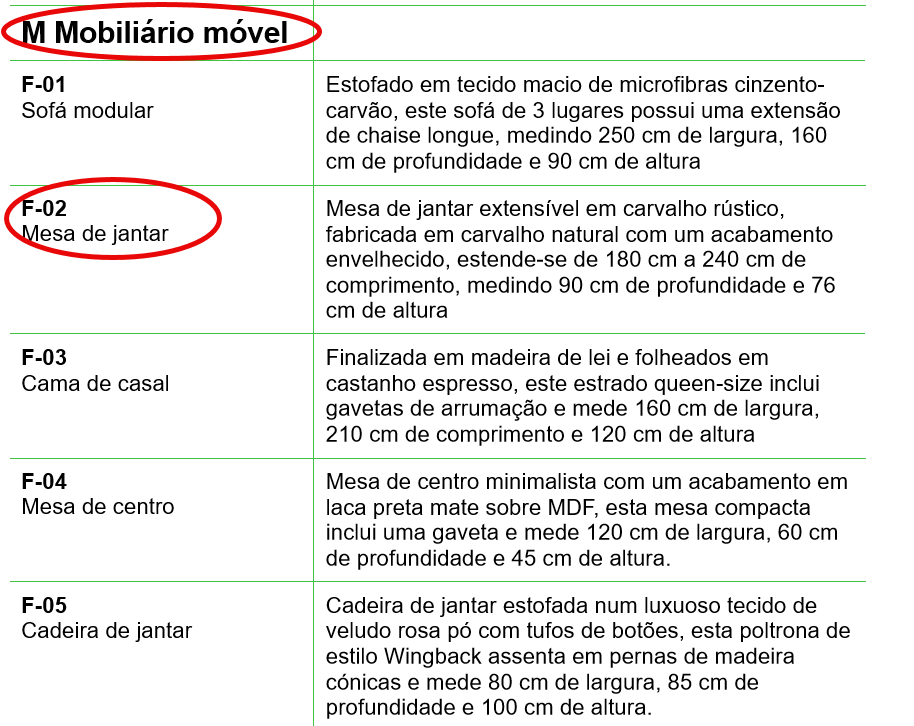
A coluna inteira fica com um alinhamento uniforme.
Apresentar margens e separadores
Na página de formato de Tabela:
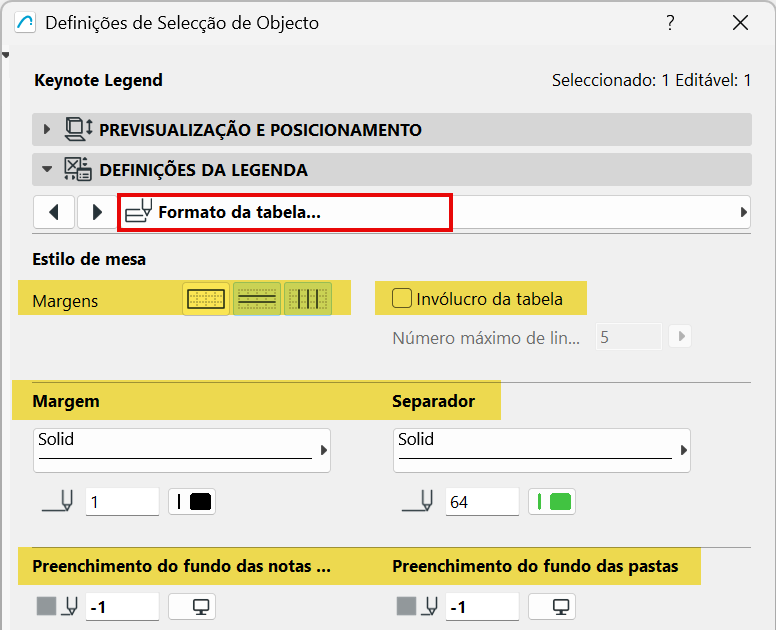
•Adicionar linhas de contorno e de separação à tabela Legenda (clique nos ícones para as ativar ou desativar)
•Definir tipos de linha e cores para as linhas de fronteira e de separação
•Na Legenda, arraste as linhas conforme necessário
Se desejar, defina os campos de dados Keynote e/ou Pasta com preenchimentos de fundo.
Distribuir as linhas da tabela para apresentação horizontal
Se a Legenda for demasiado longa, pode distribuir as linhas da tabela para obter um formato horizontal.
Na página de formato de Tabela:
Assinale Distribuir Tabela e introduza um número de linhas (número máximo de linhas). A tabela Legenda será quebrada após esta linha.
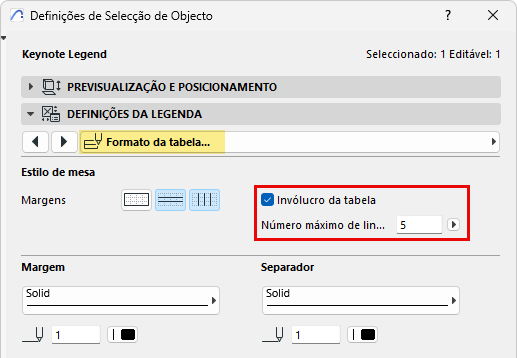
Em termos de distribuição de texto, "linha" significa uma linha de itens de dados (título da pasta, dados keynote, etc.) - não uma única linha de texto.
Aqui, a Legenda quebra após 5 linhas.
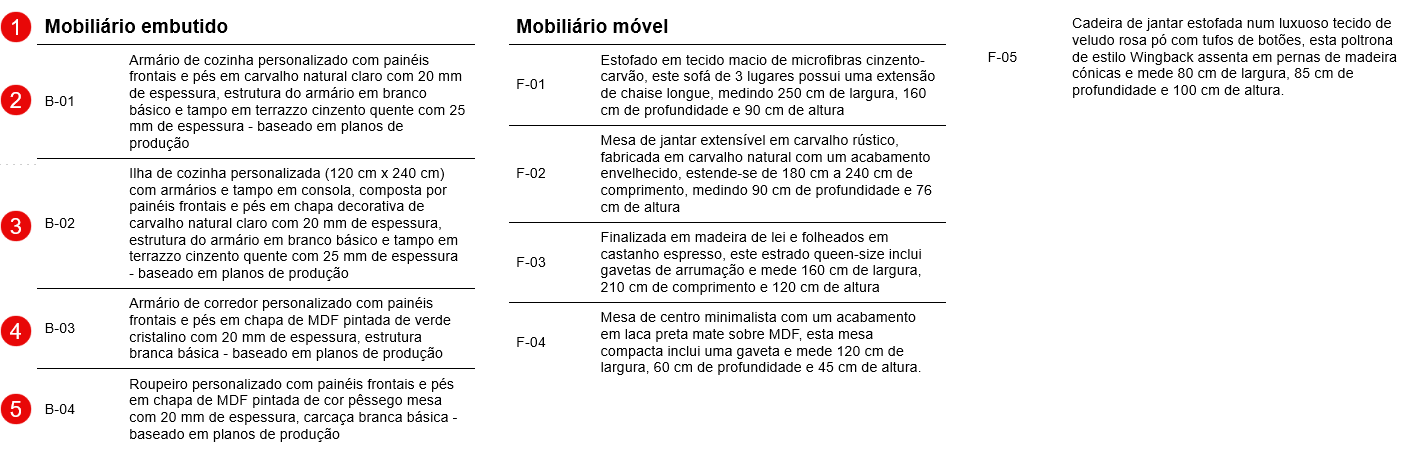
Nota: se a quebra de linha definida deixar um título de pasta "órfão" na parte inferior, esse título de pasta saltará para o topo da secção seguinte.
Utilize as páginas no formato Keynotes e Pastas.

Por exemplo:
•Deslocar o texto do Keynote ou o texto da pasta da moldura da Legenda
•Definir o alinhamento do texto
•Utilizar formatos de texto separados para dados específicos, como "Chave" ou "Referência"