Informação sobre a Propriedade do Elemento (Teamwork)
As funcionalidades seguintes dão-lhe informação instantânea sobre qual utilizador reservou que dados/elemento.
Rever a sua Área de Trabalho (Teamwork)
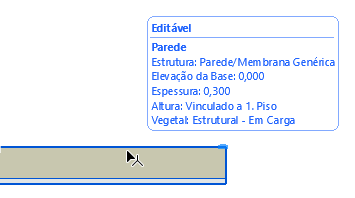
No Teamwork, a Etiqueta de Informações de um elemento pertencente às suas visualizações Editável:
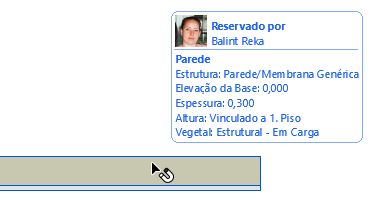
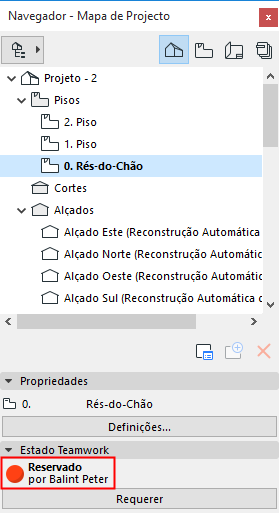
Se um elemento for "propriedade" de outra pessoa, a Etiqueta de Informações indica Reservado por [Nome do dono]:
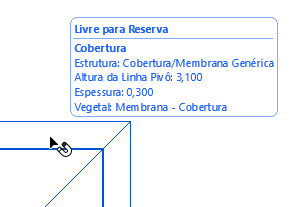
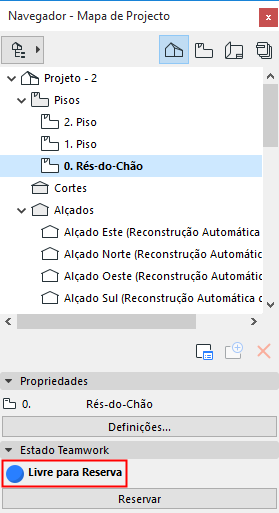
Se um elemento anteriormente reservado tiver sido libertado, a Etiqueta de Informações indica que está novamente Livre para Reserva:
A função Áreas de Trabalho Coloridas, na Palete Teamwork, dá informação sobre os elementos reservados. Esta função trabalha nas janelas 3D e 2D, bem como no Mapa Interactivo.
Do pop-up de controlo Áreas de Trabalho Coloridas da Palete Teamwork (Janela > Paletes > Teamwork), seleccione uma das opções para o ajudar a identificar facilmente os estado de reserva dos elementos do projecto.
Ver também Definir as Cores nas Áreas de Trabalho Coloridas.

Ver também Feedback Colorido na Janela Mapa Interactivo.
1.Realçar a minha Reserva
Aqui, a opção Áreas de Trabalho Coloridas está definida para “Realçar a minha Reserva: ” isto significa que os seus próprios elementos são visíveis utilizando a cor Realçar; todos os outros elementos são visíveis na cor Passiva:
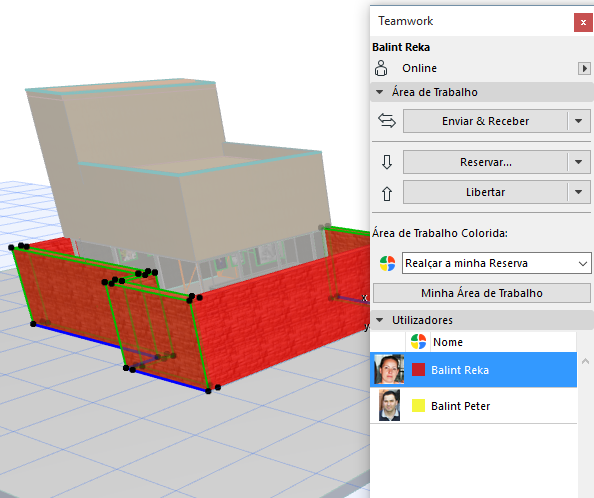
Outras opções na função Áreas de Trabalho Coloridas:
2.Tudo com a Cor original: esta é a opção por defeito e significa, essencialmente, que não são utilizadas cores específicas da reserva.
3.Área de Trabalho sem proprietário a Cinza: tudo o que NÃO é seu é visível na cor Passiva. (Os seus próprios elementos são visíveis nas suas cores originais.)
4.Mostrar Reserva pelos Utilizadores: os elementos de cada utilizador são visíveis na cor por defeito do utilizador, definida pelo Administrador de Servidor nas Definições do Utilizador.
Ver o Manual de Utilizador BIMcloud para pormenores.
Todos os elementos sem proprietário são visíveis na cor Elementos Livres.
5.Área de trabalho elementos próprios/elementos livres/outros: os seus próprios elementos na sua própria cor; os elementos livres na cor Elementos Livres; área de trabalho dos outros na cor Passiva.
6.Outros Elementos Requeridos por mim/De mim/: requeridos por mim e de mim são visíveis naquelas cores respectivas; os outros elementos são visíveis na cor Passiva.
7.Destacar Alterações Localizadas: Exibe um destaque nos seus elementos localizados.
Ver também Rastreamento de Alteração em Teamwork
Definir as Cores nas Áreas de Trabalho Coloridas
Dependendo das variações de Área de Trabalho Colorida que escolhe, utilizará uma ou mais das seguintes cores:
•Realce
•Passiva
•Elementos Livres
•Requerido por mim
•Requerido a partir de mim
Estas cores são definidas na secção Cores da Área de Trabalho das Opções > Ambiente de Trabalho > Opções de Ecrã:

Redefinir Cores do Utilizador Localmente
As cores do utilizador podem ser úteis:
•para distinguir os utilizadores de um projecto para outro, na Palete Teamwork
•para distinguir as suas áreas de trabalho por cor, se utilizar a opção Mostrar Reservas pelos Utilizadores.
Ver Área de Trabalho Colorida.
Por exemplo, se a cor por defeito do Bob é o azul, então todos os utilizadores irão ver o Bob listado com uma cor azul na Palete Teamwork e suas reservas ficarão a azul ao utilizar “Mostrar Reservas pelo Utilizador.”
As cores por defeito dos utilizadores são atribuídas nas Definições do Utilizador; qualquer utilizador pode alterar a sua cor por defeito nas Definições do Utilizador.
Ver o Manual de Utilizador BIMcloud para pormenores.
Qualquer utilizador pode também sobrepor uma cor para cumprir objectivos locais (a cor alterada será apresentada apenas no seu monitor). Para alterar uma cor do utilizador, seleccione o Nome de Utilizador na Palete Teamwork e, em seguida, clique no ícone da cor para abrir a janela do seleccionador de cores.


Ao alterar a cor de um utilizador na cópia do seu projecto, o bloco de cores na Palete Teamwork surge com um canto em falta, para indicar que a cor é diferente da cor global por defeito.

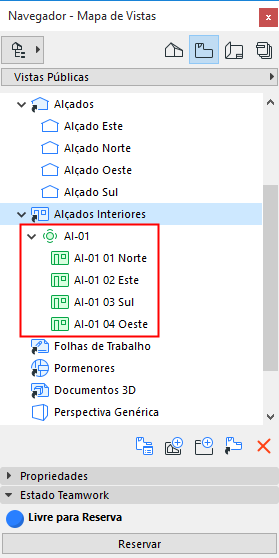
Num projecto Teamwork, um ponto verde ao lado dos itens do Navegador significa que o item está reservado por si.
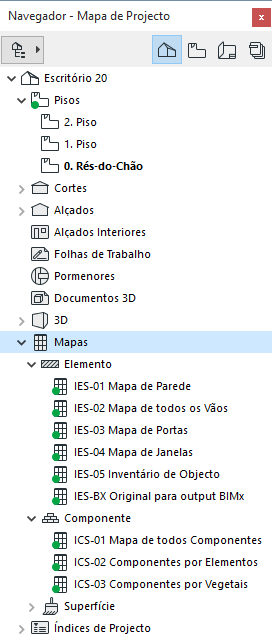
O painel de Estado Teamwork no fundo do Navegador (apenas Janela) também indica se o item seleccionado está
•Editável (pode clicar em Libertar se já não precisar dele)
•Livre para Reserva (clique em Reservar se precisar dele)
•Reservado (clique em Requerer para o pedir)

Um item criado recentemente que ainda não foi enviado para o servidor é visualizado a verde no Navegador.