Requerer Elementos ou Dados do Projecto (Teamwork)
Utilize Requerer caso o elemento que pretende reservar seja actualmente propriedade de outro utilizador.
tem de estar online para Requerer.
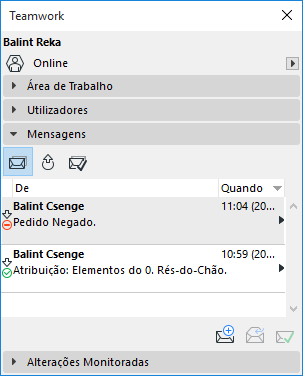
O comando Requerer está disponível a partir das seguintes localizações:
•na Palete Teamwork
•no menu de contexto dos itens do Navegador seleccionados
•no menu de contexto dos elementos seleccionados
•na caixa de diálogo dos dados do projecto (por exemplo, Opções Visualização do Modelo)
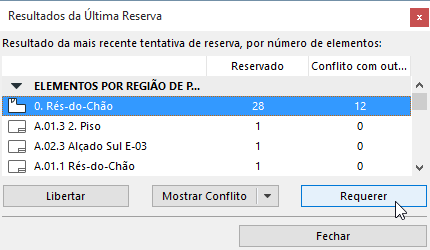
•a partir da caixa de diálogo Resultados da Última Reserva.
Ver Resultados da Reserva (Teamwork).
Ao clicar no botão Requerer aqui significa que requereu os itens em “Conflito” aos seus donos.
Clique em Requerer.
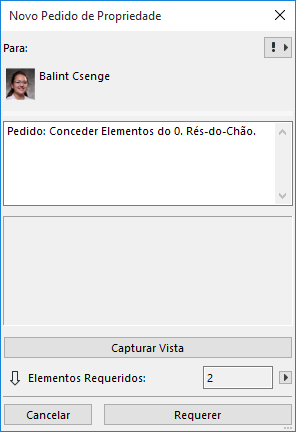
A caixa de diálogo Pedido de Propriedade surge, o que inclui:
•uma mensagem gerada automaticamente acerca dos itens pedidos e da sua localização
•uma vista do modelo anexado, que inclui a posição da câmara, planos de corte e definições de vegetais, conforme aplicável
•o número de elementos requeridos. Ainda pode alterar este conjunto de elementos antes de enviar a mensagem: seleccione novamente os elementos, depois actualize a mensagem de solicitação clicando no pop-up junto ao número de elementos actualmente ligados
•uma previsualização desta vista anexada
Se não pretende incluir esta vista, clique em Remover Vista.
Pode adicionar e modificar o texto conforme necessário; depois clique em Requerer.
Ver também Requerer Elementos ou Dados do Projecto (Teamwork).
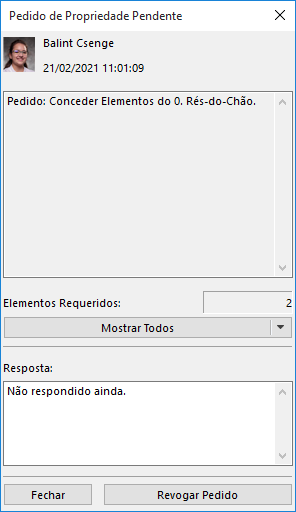
Sempre que enviar uma mensagem de Requerer, esta é inserida na sua lista de Pedidos Pendentes.
Ao mesmo tempo, a mensagem de Requerer é entregue ao dono da lista A Fazer.
Se, no momento, o dono da lista não se encontrar online, o Pedido será entregue logo que o utilizador fica online.
Se o dono libertar o item requisitado independentemente da mensagem de Requerer, o utilizador requerente recebe automaticamente o item.
Se abrir um dos seus Pedidos Pendentes, recebe um relatório de estado: quantos dos itens pedidos foram atribuídos/negados e quantos ainda estão pendentes. Pode optar por revogar um pedido pendente: clique em Revogar Pedido.
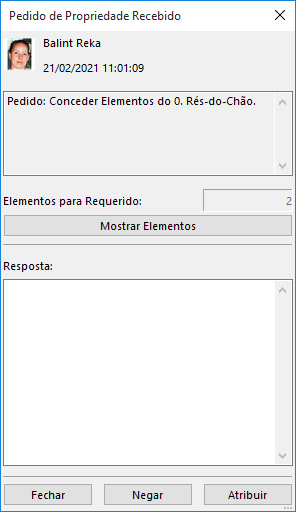
Pedido de Propriedade Recebido
O dono recebe a mensagem; o utilizador pode responder ao pedido através da Palete Teamwork, clicando no triângulo para mostrar os comandos relevantes, ou fazendo duplo clique para abrir o pedido:
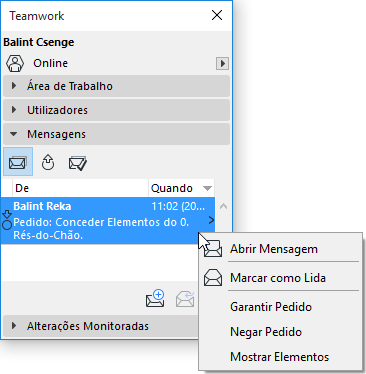
•Abrir Mensagem: o mesmo efeito que o duplo clique no item ou o clique no aviso de mensagem de alerta “voador”.
•Marcar como Lida: mensagens não abertas são listadas a cheio. Pode remover o a cheio usando o comando Marcar como Lida. (Clicando duas vezes na mensagem para a abrir também a irá marcar como lida.)
•Mostrar Elementos/Diálogo: ampliar para visualizar o(s) elemento(s) requerido(s) ou para abrir a caixa de diálogo correspondente.
•Negar Pedido. Clique aqui se não desejar libertar os elementos. Os elementos permanecem na sua área de trabalho.
•Garantir Pedido: clique para aprovar o pedido. Se garantir um Pedido, tal significa que libertou o item, agora reservado imediatamente e automaticamente pelo utilizador que enviou o pedido.
Na mensagem Pedido de Propriedade Recebido:
•Aplicar Vista: clique para abrir a visita anexada (se alguma) do(s) elemento(s) pedido(s). (Este comando apenas aparece se a vista for anexada pelo remetente.)
•Restaurar Vista: este botão surge se tiver clicado em Aplicar Vista (ver acima). Restaurar Vista levá-lo-á de volta para a vista do modelo anterior.
•Mostrar elementos: este comando amplia e selecciona os elementos pedidos.
Logo que o dono atribuir ou negar um pedido, a mensagem de Requerer associada é deslocada automaticamente para a sua lista "Completo".
Ao mesmo tempo, o utilizador que emitiu o Pedido recebe a resposta na sua lista de A Fazer: (ao mesmo tempo, a mensagem é removida da sua lista Pendente).