Libertar Elementos ou Dados do Projecto (Teamwork)
Libertar Dados do Projecto
Para libertar dados do projecto que são propriedade sua, abra a caixa de diálogo relevante (ou seleccione o item no Navegador), depois clique no comando Libertar no botão da caixa de diálogo (ou no menu de contexto do item do Navegador).
Ao Libertar um tipo de dados, quaisquer alterações que tenha efectuado são enviadas para o servidor, mesmo que clique em Cancelar para abandonar a caixa de diálogo.
Libertar Elemento(s) Seleccionado(s)
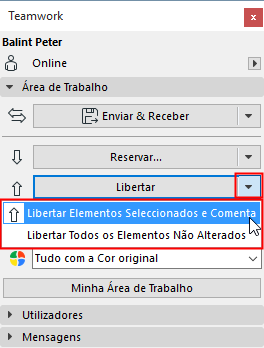
Para libertar um elemento que é actualmente propriedade sua, seleccione-o, depois clique no comando Libertar Seleccionado numa destas localizações:
•a Palete Teamwork (seleccione o botão Libertar ou a opção Libertar Seleccionado e Comentar no pop-up)
•o menu Teamwork
•O menu de contexto do elemento seleccionado
Uma vez libertado, um elemento fica visível como “Livre para reserva” na Etiqueta de Informação.
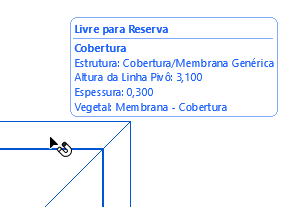
Pode agora ser reservado por outro utilizador.
Se outro utilizador já tiver enviado um pedido para este elemento, então receberá automaticamente o elemento (e uma mensagem) assim que for libertado.
Antes de libertar um elemento modificado, tem de enviar as suas alterações para o servidor:

Libertar Tudo
Se nada for seleccionado, o botão na Palete Teamwork muda para “Libertar Tudo.” Isto libertará todas as suas reservas: tanto elementos como dados do projecto.
Clique no botão pop-up para aceder a outros comandos Libertar:

Libertar com Fechar
Ver Mantenha ou Liberte as Suas Reservas com Enviar & Guardar.
Libertar e Comentar
Os comandos Libertar na Palete Teamwork e nas caixas de diálogo dos dados do projecto incluem uma opção para “Libertar e Comentar.” Seleccione para adicionar um comentário ao painel Actividades do BIMcloud Manager (com ou sem uma mensagem para os outros utilizadores) para comunicar o evento Libertar.