Criar uma Nova Mensagem (Teamwork)
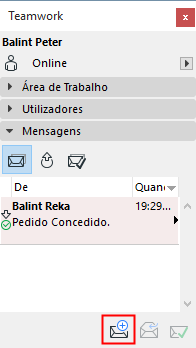
Para criar uma mensagem nova, clique no ícone Enviar nova Mensagem no fundo do painel de Mensagens da Palete Teamwork, ou utilize Teamwork > Nova Mensagem.
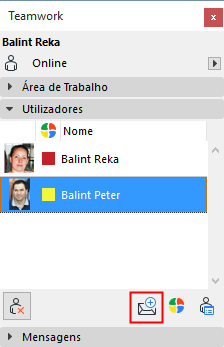
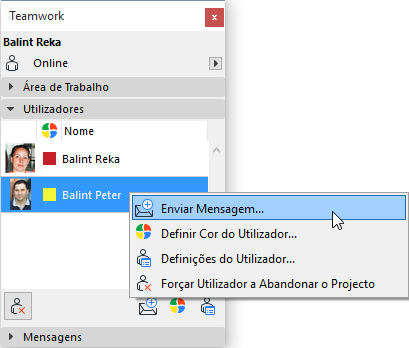
Alternativamente, seleccione um ou mais nomes do painel de Utilizadores da Palete Teamwork ou do menu de contexto e clique, aí, no mesmo ícone. Os nomes seleccionados aparecerão no campo da mensagem Para:.
Seleccionar Destinatários
Clique no botão Para: para visualizar uma lista de utilizadores que estão conectados ao projecto (actualmente online, ou não). Escolha os destinatários da sua mensagem, ou clique em “Todos os Utilizadores” para incluir todos os que se juntaram ao projecto.

Para um destaque adicional, pode optar por acrescentar um ícone de Prioridade Elevada à sua mensagem, a partir do pop-up em cima, à direita. As mensagens de elevada prioridade são mostradas na lista A Fazer dos destinatários com um fundo a cores.
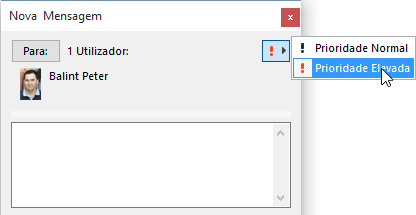
Digite o texto de mensagem desejado e clique em Enviar.
Adicionar uma Requisição de Tarefa
Pode facilitar o trabalho do destinatário da mensagem se adicionar uma requisição de tarefa pré-programada como parte da sua mensagem.
Antes de enviar a sua mensagem, pode adicionar opcionalmente um botão de tarefa, de modo a que a cópia do destinatário contenha não só a mensagem que digitou, mas também o botão de comando especificado, para facilitar uma resposta rápida.
Clique no pop-up Tarefa Opcional na caixa de diálogo Nova Mensagem:
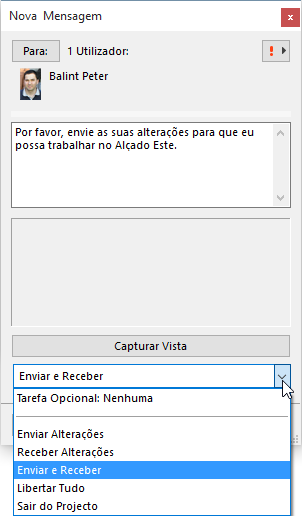
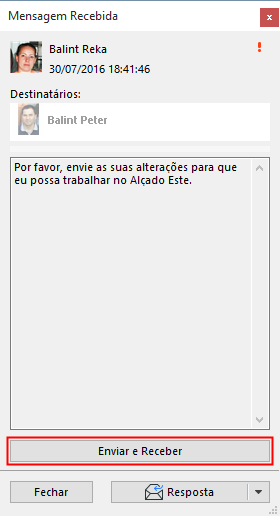
Por exemplo, se a sua mensagem solicitar aos destinatários que enviem todo o seu trabalho, pode anexar à sua mensagem um botão Enviar Alterações. Quando o destinatário tiver dado resposta ao seu pedido, apenas necessita de clicar no botão Enviar Alterações da mensagem.