Configuração de Bibliotecas para Partilha de Projectos Teamwork
As bibliotecas só podem ser utilizadas num projecto Teamwork partilhado se estiverem alojadas na BIMcloud. Quando partilha um projecto, utilize a caixa de diálogo Bibliotecas para carregar opcionalmente as bibliotecas vinculadas ao projecto para a BIMcloud.
A caixa de diálogo Bibliotecas está disponível na caixa de diálogo Partilhar Projeto Teamwork. (Ver Partilhar um Projecto Teamwork).
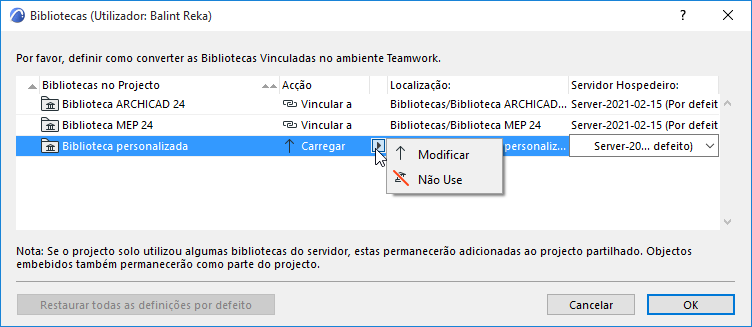
A caixa de diálogo Bibliotecas lista as Bibliotecas Vinculadas do projecto na coluna da esquerda.
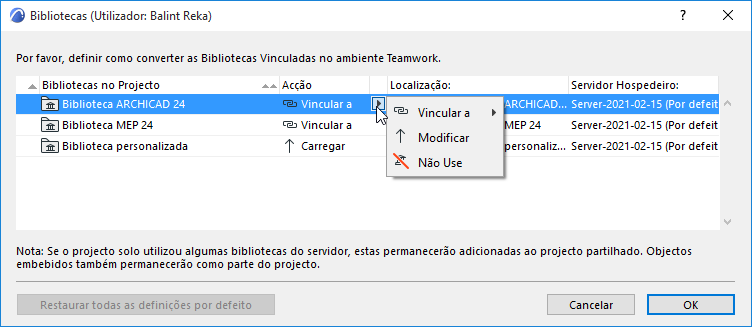
Para cada biblioteca vinculada seleccionada, escolha uma Acção na janela pop-up Acção. As Acções disponíveis variam, consoante a situação específica.
Carregar
Carrega a biblioteca vinculada no Servidor Host seleccionado visível aqui. Esta é a opção por defeito se:
•a biblioteca associada estiver disponível
•a pasta de destino não incluir já uma biblioteca com o mesmo nome
Carregar mais tarde
Esta é a opção por defeito se
•a biblioteca vinculada que quer carregar estiver em falta (p. ex., foi apagada)
•não tiver as permissões necessárias para aceder ao Servidor Host e/ou carregar bibliotecas
Se escolher Carregar Mais Tarde, pode ainda partilhar o projecto, mas a biblioteca vinculada não é carregada agora. Se outra pessoa (p. ex., um Administrador de Servidor) carregar a Biblioteca para a localização especificada, o projecto vai encontrá-la automaticamente.
Vincular a
"Vincular a" é a opção por defeito se estiver disponível uma biblioteca com o mesmo nome na pasta de destino da BIMcloud. Esta opção vincula o projecto partilhado a esta biblioteca. Ou clique no pop-up para vincular a uma biblioteca com o mesmo nome numa localização diferente da BIMcloud.
Modificar Pasta de Biblioteca
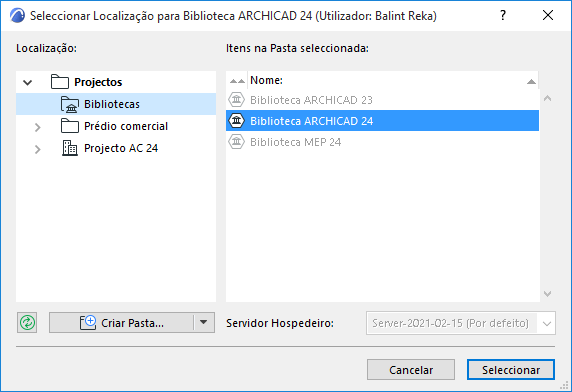
Utilize esta opção para carregar a biblioteca para uma pasta diferente (outra que não a por defeito) na BIMcloud.
Nota: não disponível na BIMcloud Basic.
 Permissão necessária:
-Gestão simplificada: Administrador do Projecto
-Gestão detalhada: permissões Modificar Conteúdo, Modificar Detalhes, Visualizar Item para a pasta Bibliotecas
Modificar Servidor Host
Nota: não disponível na BIMcloud Basic.
Para carregar uma biblioteca noutro servidor (outro que não o por defeito) na BIMcloud, clique na coluna do Servidor Host, na pasta de partilha de Bibliotecas, e escolha no pop-up.
Pode também trocar Servidores Host a partir da caixa de diálogo Seleccionar Localização (desde que a BIMcloud tenha múltiplos Servidores aos quais tem acesso).
 Permissão necessária:
-gestão simplificada: Administrador de Servidor
-Gestão Detalhada: Modificar dados hospedados no BIMcloud Server
Seleccionar
Esta acção aparece se a pasta Projectos na BIMcloud não tiver nenhuma localização de destino definida.
(Na página Projectos do BIMcloud Manager, a definição Pasta de Biblioteca é "Definido Manualmente.")
Neste caso, aparece um triângulo de aviso vermelho na caixa de diálogo Bibliotecas e não pode Partilhar o projecto até clicar em Seleccionar. Depois, utilize o comando Modificar para definir a pasta de destino.
Não Utilize
Remove a biblioteca vinculada seleccionada do projecto que está a partilhar. Esta opção pode resultar num projecto Teamwork com itens da biblioteca em falta. Neste caso, um aviso mostra o número resultante de itens da biblioteca em falta. Consulte o Gestor da Biblioteca para ver uma lista destes itens da biblioteca.
Aplicar Alterações
A partir da caixa de diálogo Bibliotecas, clique em OK para voltar à caixa de diálogo Partilhar Projecto Teamwork.
As suas opções de conversão de biblioteca ficarão activadas depois de clicar em Partilhar.
Localização Por Defeito vs. Localização Personalizada
Durante o processo de Partilha, a BIMcloud define uma localização por defeito para as bibliotecas vinculadas do projecto.
Pode modificar estas definições por defeito na caixa de diálogo Bibliotecas, colocando uma biblioteca vinculada numa pasta diferente ou num Servidor Host diferente - como descrito acima. As suas definições são agora personalizadas.
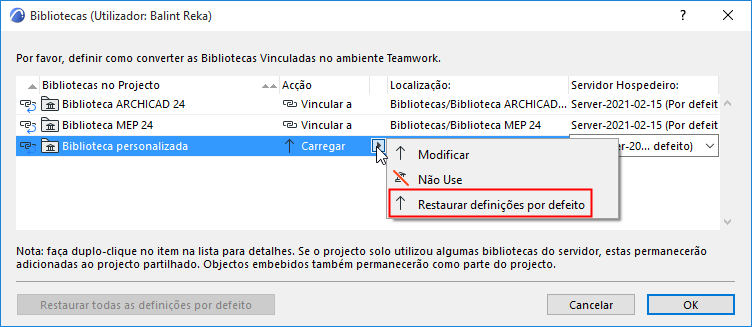
Para voltar a colocar a biblioteca na sua localização por defeito, clique no item Bibliotecas no Projecto e utilize Restaurar definições por defeito do pop-up.
Para repor todas as bibliotecas listadas para as suas localizações por defeito, utilize o botão Restaurar todas as definições por defeito no fundo da caixa de diálogo.